Inhalte erscheinen nicht oder sind veraltet
Neue Inhalte erreichen das Display nicht, oder alte bleiben stehen.
- Für wen
- alle, die etwas hochgeladen, gebaut oder eingeplant haben und es auf dem Display nicht finden
- Voraussetzung
- Zugang zum Portal. Zum Beheben die Rolle Inhaber oder Manager.
- Ort im Portal
- Displays › Display › Programm
Auf dieser Seite
Zwischen einer Datei und dem Bild auf dem Display liegen vier Schritte: Die Datei wird verarbeitet, die Szene veröffentlicht, sie wird zugewiesen oder eingeplant, und das Gerät lädt sie. Erscheint etwas nicht, fehlt einer dieser Schritte. Die vier Prüfungen unten finden ihn in einer Minute.
Vier Prüfungen
- Ist es veröffentlicht? Eine Szene im Entwurf läuft nirgends. Veröffentlichen Sie nach jeder Änderung erneut, siehe Speichern, veröffentlichen, Versionen und Konflikte.
- Ist es zugewiesen, und gilt es gerade? Öffnen Sie den Reiter Programm des Displays. Die Karte oben sagt, was zugewiesen ist, und der Zeitstrahl zeigt, was heute wann läuft.
- Läuft eine Übersteuerung? Die Karte Übersteuerung läuft ersetzt alles andere, bis sie endet.
- Hat das Gerät es geladen? Zeigt der Zeitstrahl den richtigen Inhalt, der Fernseher aber nicht, senden Sie im Reiter Diagnose den Befehl Inhalt neu laden. Ein Gerät, das offline ist, zeigt weiter seinen letzten Stand.
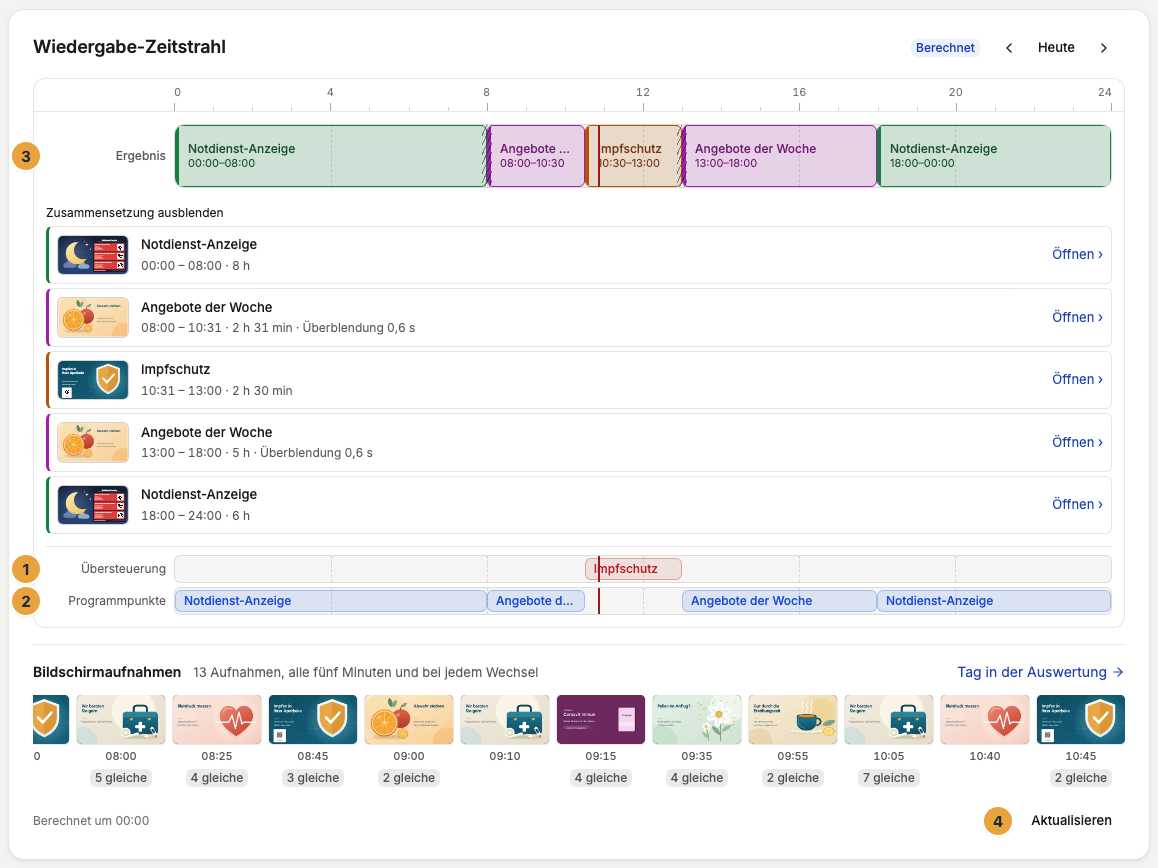
Zusammensetzung zeigen unter dem Zeitstrahl zeigt, welche Ebene in jedem Moment gewinnt: eine Übersteuerung über den Programmpunkten, diese über dem Grundprogramm.
Das Display zeigt etwas anderes als geplant
| Symptom | Ursache | Lösung |
|---|---|---|
| Ihr Logo als Platzhalter | Dem Display ist nichts zugewiesen. | Weisen Sie ein Programm, eine Szene, eine Playlist oder eine Datei zu, siehe Einem Display ein Programm zuweisen. |
| Keine aktive Szene | Das Display hat gerade nichts, was es abspielen kann, etwa weil die eingeplante Szene nie veröffentlicht wurde. | Prüfen Sie den Reiter Programm und veröffentlichen Sie die Szene. |
| Sendepause mit einer Uhrzeit | Eine Sendepause ist eingeplant. | Ändern oder pausieren Sie den Programmpunkt, siehe Eine Sendepause planen. |
| Ein anderer Programmpunkt als erwartet | Zwei Programmpunkte überschneiden sich, und der andere setzt sich durch. | Kürzen Sie das Fenster oder nehmen Sie einen einmaligen Programmpunkt, siehe Wie entscheidet ein Display, was es zeigt?. |
| Ein Programmpunkt läuft nicht | Er ist Pausiert, sein Datum liegt in der Vergangenheit, oder sein Wochentag ist nicht eingeschaltet. | Öffnen Sie den Programmpunkt und prüfen Sie ihn, siehe Inhalte zu bestimmten Zeiten zeigen. |
| Eine Szene in einer Playlist wird übersprungen | Die Szene wurde nie veröffentlicht. | Veröffentlichen Sie sie. |
| Eine Änderung fehlt im Zeitstrahl | Der Zeitstrahl wird kurz zwischengespeichert. | Klicken Sie unter dem Zeitstrahl auf Aktualisieren. |
Ein Dokument oder ein App-Inhalt läuft nicht wie erwartet
| Symptom | Ursache | Lösung |
|---|---|---|
| Ein PDF in einer Playlist zeigt weniger Seiten als erwartet | Sie haben Seiten gewählt, oder das Dokument hat mehr als 50 Seiten. | Klicken Sie auf der Karte des PDF auf Seiten wählen und wählen Sie die Seiten. Bei mehr als 50 Seiten teilen Sie das Dokument. |
| Die Karte eines Dokuments sagt „Seiten werden noch vorbereitet“ oder „Seiten ließen sich nicht vorbereiten“ | Das Dokument wird noch verarbeitet, oder die Verarbeitung ist gescheitert. | Warten Sie, oder lesen Sie den Satz in der Bibliothek, siehe Wenn die Verarbeitung scheitert. |
| Ein App-Inhalt trägt „Die App ist nicht installiert, der Inhalt wird auf dem Display übersprungen“ | Die App wurde deinstalliert. Die Bibliothek führt den Inhalt unter Braucht Aufmerksamkeit. | Installieren Sie die App wieder. Der Inhalt läuft danach von selbst weiter. |
| Ein App-Inhalt trägt „Die App kennt diesen Inhalt nicht mehr, er wird auf dem Display übersprungen“ | Die App kennt das Widget nicht mehr. | Legen Sie einen neuen App-Inhalt aus den aktuellen Widgets der App an, siehe App-Inhalte anlegen, einstellen und pflegen. |
| Ein Bereich zeigt nur einen Teil seiner Playlist | Ein Bereich spielt nur Dateien und App-Inhalte. Szenen, Werbeblöcke und die Seiten eines Dokuments laufen dort nicht. Die Vorschau sagt „Läuft im Bereich nicht“. | Legen Sie in die Playlist eines Bereichs nur Dateien und App-Inhalte. |
Die Zeiten stimmen nicht
| Symptom | Ursache | Lösung |
|---|---|---|
| Der Wechsel kommt eine oder zwei Stunden zu früh oder zu spät | Programme rechnen in der Zeitzone der Organisation, nicht in Ihrer eigenen. | Prüfen Sie Einstellungen › Stammdaten › Standard-Zeitzone. |
| Ein Fenster über Mitternacht läuft am falschen Abend | Es zählt der Tag des Beginns. „Freitag, 22:00 bis 06:00 Uhr“ läuft von Freitagnacht bis Samstagmorgen. | Wählen Sie den Tag, an dem das Fenster beginnt. |
| Ein Display wechselt zu einer anderen Zeit als die übrigen | Seine Uhr geht falsch, und das Portal zeigt Uhrzeit nicht synchron. | Siehe Ein Display steht auf Offline oder Verzögert. |
Die Datei kommt nicht in die Bibliothek
| Symptom | Ursache | Lösung |
|---|---|---|
| Das Hochladen wird wegen des Dateityps abgelehnt | Angenommen werden JPEG, PNG, WebP, SVG, MP4, WebM, PDF sowie Word-, PowerPoint- und Excel-Dateien. | Wandeln Sie die Datei um, siehe Dateitypen, Größen und Speicherplatz. |
| In der Zeile des Uploads steht „Die Datei ist zu groß. Dokumente dürfen höchstens 100 MB groß sein.“ | Das Dokument ist größer als 100 MB. | Verkleinern Sie die Datei und laden Sie sie erneut hoch, siehe Medien hochladen. |
| Das Hochladen wird abgelehnt, obwohl der Typ erlaubt ist | Ihr Speicher ist voll. | Löschen Sie Dateien, die Sie nicht mehr brauchen, oder buchen Sie ein Display dazu, das bringt Speicher mit. |
| Das Hochladen bricht mittendrin ab | Der Browser-Tab wurde geschlossen. | Lassen Sie den Tab offen, bis jede Datei Fertig zeigt. |
| Eine Datei zeigt Fehler | Die Verarbeitung ist gescheitert. Der Satz unter Verarbeitung fehlgeschlagen in den Details nennt den Grund und sagt, was Sie tun. | Tun Sie, was er sagt, siehe Wenn die Verarbeitung scheitert. Erneut verarbeiten steht nur da, wo ein Neustart helfen kann. |
| Eine Datei fehlt bei der Auswahl von Inhalten | Sie wird noch verarbeitet. Ein Dokument zeigt Seiten werden vorbereitet oder Seite 3 von 12 vorbereitet. | Warten Sie, bis sie Bereit zeigt. |
| Die letzten Seiten eines Dokuments fehlen | Es werden höchstens 50 Seiten vorbereitet. Die Details nennen „Die ersten 50 von 150 Seiten“. | Speichern Sie die gewünschten Seiten als eigenes Dokument und laden Sie es hoch. |
Die Szene lässt sich nicht veröffentlichen
| Symptom | Ursache | Lösung |
|---|---|---|
| Veröffentlichung blockiert: offene Integritätsprobleme. | Die Szene nutzt etwas, das es nicht mehr gibt, etwa eine gelöschte Datei oder eine entfernte App. | Öffnen Sie Integritätsprobleme, beheben Sie die blockierenden Punkte und veröffentlichen Sie erneut. |
| Keine inhaltliche Änderung — es wurde keine neue Version erzeugt | Der Entwurf gleicht der veröffentlichten Version. | Nichts zu tun. Das Display zeigt sie schon. |
| Ein Widget fehlt oder lässt sich nicht einsetzen | Die App ist nicht installiert, Nicht in Ihrem Paket, oder ein Update wartet. | Siehe Wenn eine App nicht läuft. |
| Ein Inhalt ist nach einer neuen Aufteilung verschwunden | Die neue Aufteilung hat weniger Bereiche als die alte, der übrige Inhalt fand keinen Platz. | Machen Sie die Aufteilung rückgängig und wählen Sie eine mit mehr Bereichen, siehe Szene einstellen: Format, Bereiche, Übergänge. |
| Die Szene zeigt Blockiert | Sie nutzt eine App, die Ihr Paket nicht mehr enthält. Sie fällt aus Programmen und Playlisten heraus. | Nehmen Sie die App aus der Szene oder wechseln Sie das Paket. |
Weiterführendes
War das hilfreich?