Medien hochladen
Sie wollen Bilder, Videos oder Dokumente hinzufügen: PDF, Word, PowerPoint oder Excel.
- Für wen
- alle, die Inhalte für die Displays bereitstellen
- Voraussetzung
- die Rolle Inhaber oder Manager. Ohne das Recht fehlt Datei hochladen im Menü Neu.
- Ort im Portal
- Bibliothek › Neu › Datei hochladen
Auf dieser Seite
Laden Sie Bilder, Videos und Dokumente (PDF, Word, PowerPoint, Excel) in die Bibliothek hoch. Sobald sie Fertig zeigen, stehen sie für Szenen, Playlisten oder ein Display bereit.
Schritte
- Öffnen Sie die Bibliothek und wählen Sie links den Ordner, in den die Dateien sollen.
- Klicken Sie auf Neu und wählen Sie Datei hochladen.
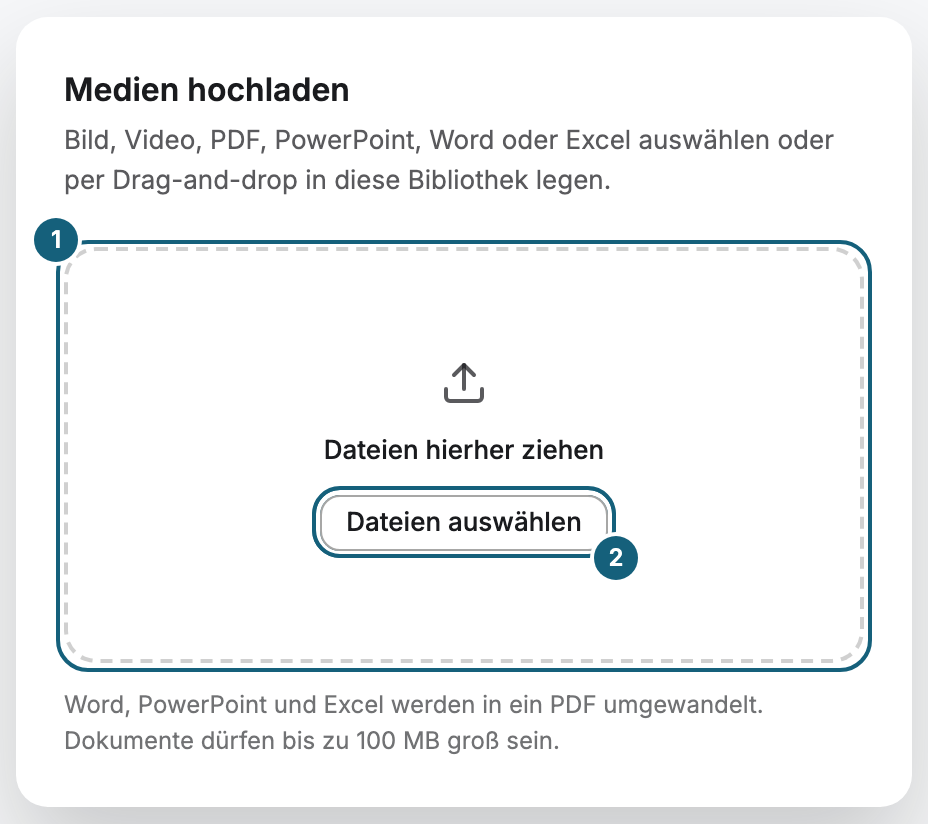
- Ziehen Sie die Dateien auf Dateien hierher ziehen, oder klicken Sie auf Dateien auswählen.
- Warten Sie, bis jede Datei Fertig zeigt.
Während des Hochladens können Sie in anderen Bereichen weiterarbeiten. Die Anzeige Uploads in der Seitenleiste über Ihrer Nutzerkarte zeigt den Fortschritt. Auf dem Telefon steht sie oben in der Kopfzeile. Große Dateien werden in Teilen übertragen, ein kurzer Netzaussetzer fängt das Hochladen also nicht von vorn an. Laden Sie dieselbe Datei erneut hoch, erkennt das Portal sie und überspringt die Übertragung.
Word, PowerPoint und Excel
Der Dialog sagt, was mit diesen Dateien geschieht: „Word, PowerPoint und Excel werden in ein PDF umgewandelt. Dokumente dürfen bis zu 100 MB groß sein.“ Ihr Original bleibt in der Bibliothek erhalten. Nach der Umwandlung läuft das Dokument wie jedes PDF, siehe Ein Dokument (PDF) in eine Szene setzen. Das Portal bereitet bis zu 50 Seiten vor. Bei einem längeren Dokument nennen die Details die Zahl, etwa „Die ersten 50 von 150 Seiten“.
Die Prüfung läuft in Ihrem Browser, bevor etwas gesendet wird. Ein Dokument über 100 MB zeigt Fehler mit dem Grund „Die Datei ist zu groß. Dokumente dürfen höchstens 100 MB groß sein.“ Für Bilder und Videos gilt diese Grenze nicht. Die Dateiendungen stehen in Dateitypen, Größen und Speicherplatz.
Ergebnis prüfen
Die neuen Kacheln stehen im gewählten Ordner. Nach Fertig ist die Datei übertragen, die Vorschau entsteht aber erst im Hintergrund. In den Medien-Details wandert der Status von Wird geladen über Verarbeitung zu Bereit. Bei einem Dokument steht statt Verarbeitung der Fortschritt: erst Seiten werden vorbereitet, dann etwa Seite 3 von 12 vorbereitet. Die Bibliothek fragt von selbst nach, Sie müssen die Seite nicht neu laden. Steht der Status auf Bereit, trägt die Kachel ihr Vorschaubild.
Wenn etwas nicht klappt
| Symptom | Ursache | Lösung |
|---|---|---|
| Die Meldung nennt einen nicht erlaubten Dateityp | Das Format steht nicht auf der Liste, etwa GIF. | Datei in ein unterstütztes Format umwandeln, siehe Dateitypen, Größen und Speicherplatz. |
| Der Upload wird trotz erlaubtem Format abgelehnt | Der Speicher Ihrer Organisation ist voll. | Nicht mehr benötigte Medien löschen oder ein Display dazubuchen. |
| Die Übertragung bricht plötzlich ab | Der Browser-Tab wurde mitten im Transfer geschlossen. | Erneut hochladen und den Tab offen lassen, bis alles auf Fertig steht. |
| Eine Zeile im Dialog steht auf Fehler, darunter „Die Datei ist zu groß. Dokumente dürfen höchstens 100 MB groß sein.“ | Das Dokument ist größer als 100 MB. | Die Datei verkleinern, etwa ein PDF mit kleineren Bildern speichern, und erneut hochladen. |
| Die Kachel zeigt kein Vorschaubild | Die Datei wird noch verarbeitet. | Warten, bis der Status Bereit ist. |
| Die Kachel trägt die Marke Fehler | Die Aufbereitung ist gescheitert. | Den Satz in den Details lesen und tun, was er sagt, siehe Wenn die Verarbeitung scheitert. |
| Datei hochladen fehlt im Menü Neu oder ist gesperrt | Ihnen fehlt das Recht, oder Sie stehen im geschützten Ordner Markenzeichen, den nur die Seite Marke pflegt. | Das Recht klären oder einen anderen Ordner wählen. |
Weiterführendes
War das hilfreich?