Widgets auf der Bühne platzieren und anordnen
Sie fügen Text, Bilder und Widgets hinzu und ordnen sie an.
- Für wen
- alle, die eine Szene gestalten
- Voraussetzung
- die Rolle Inhaber oder Manager. App-Widgets brauchen die installierte App, und Medien müssen in der Bibliothek Bereit sein.
- Ort im Portal
- Szenen › eine Szene öffnen
Auf dieser Seite
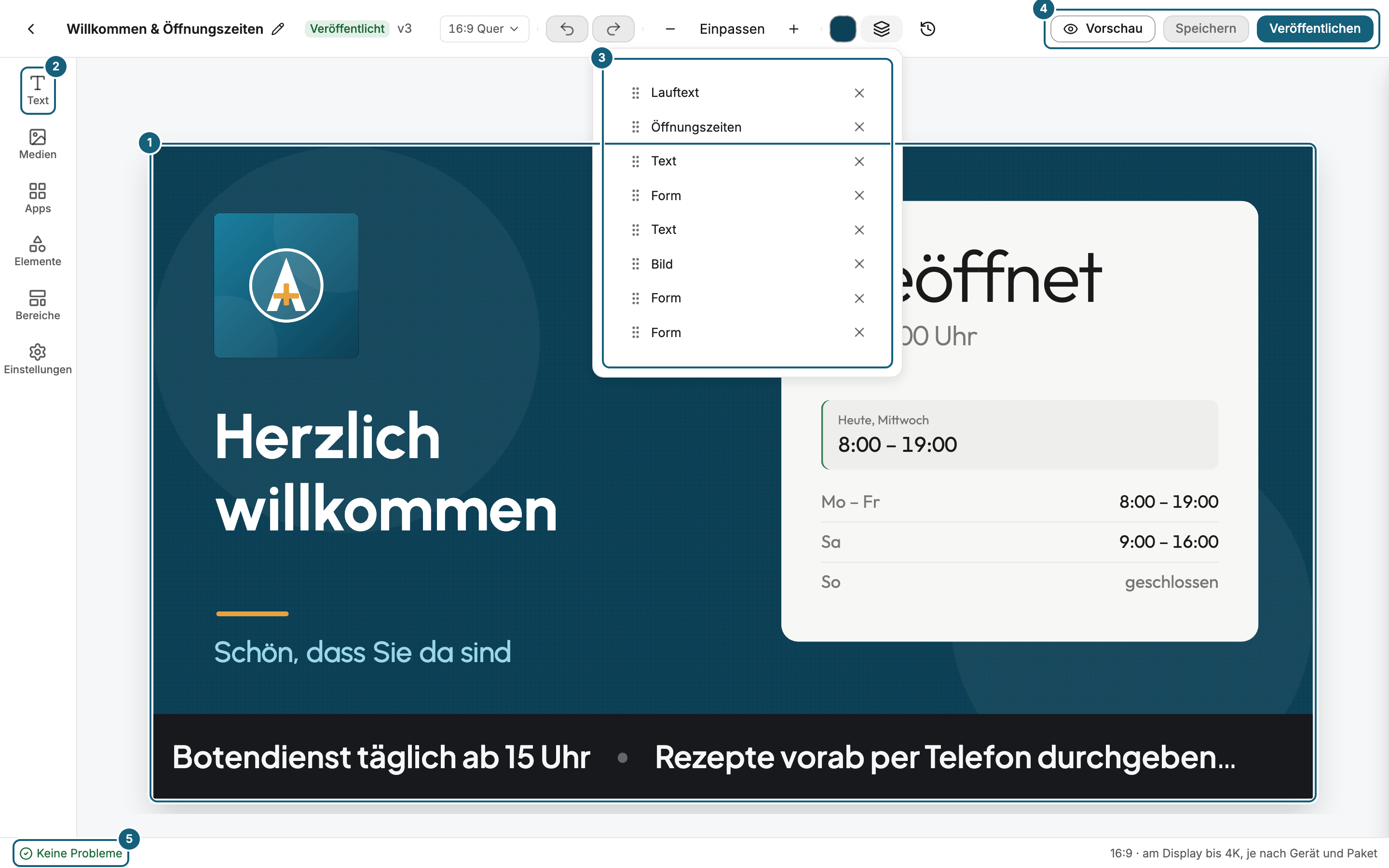
Der Szenen-Editor zeigt Ihre Szene auf einer Bühne in der Mitte. Fügen Sie aus der Leiste links Text, Bilder, Videos und App-Widgets hinzu und verschieben, vergrößern und stapeln Sie sie, bis die Szene stimmt.
Der Editor im Überblick
| Bereich | Was er enthält |
|---|---|
| Bühne | Eine Live-Vorschau der Szene in ihrem echten Format. Hier platzieren und verschieben Sie Widgets und ziehen die Trennlinien zwischen Bereichen. Darunter zeigt die Folge-Leiste, was der gewählte Bereich spielt. |
| Leiste Einfügen und Einstellungen | Text, Medien, Apps, Elemente, Bereiche und Einstellungen. |
| Ebenen | Alle Widgets in ihrer Stapelfolge. Ziehen Sie einen Eintrag, um die Reihenfolge zu ändern, oder entfernen Sie ihn. |
| Leiste am Widget | Bei einem App-Widget die Vorlage und die Farben. Bei jedem Widget das Zahnrad Einstellungen, Ersetzen, Duplizieren, Position und Löschen. |
| Kopfleiste | Vorschau, Speichern und Veröffentlichen, dazu Versionen, das Bühnen-Format, Zoom, Rückgängig und Wiederherstellen. |
| Statuszeile | Unter der Bühne: ob die Szene Probleme hat, wie viele Bereiche und freie Widgets sie hat, und ihr Seitenverhältnis. |
Schritte
Ein Widget hinzufügen
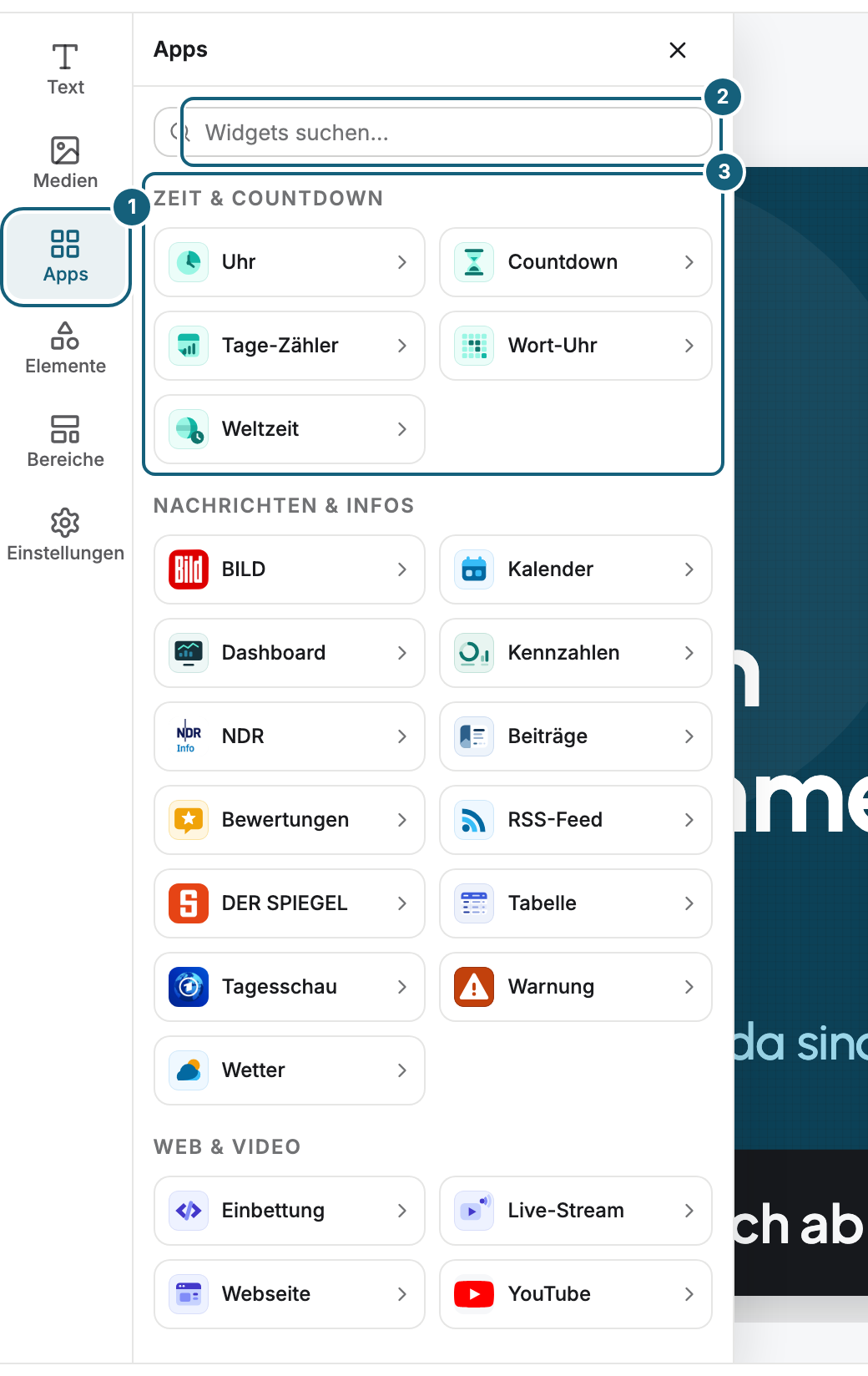
- Öffnen Sie in der Leiste Text, Medien, Apps oder Elemente für Formen und Grafiken.
- Ziehen Sie das Widget auf die Bühne. Bei einem App-Widget genügt auch ein Klick auf die Kachel, für Text gibt es Textfeld hinzufügen.
- Das neue Widget ist ausgewählt. Das Zahnrad darauf öffnet seine Einstellungen, siehe Widgets einstellen: Vorlage, Vorschau und Felder.
Für Bilder und Videos klicken Sie auf Aus Bibliothek wählen. Ein Dokument (PDF, Word, PowerPoint oder Excel) wird zu einem Dokument-Widget, siehe Ein Dokument (PDF) in eine Szene setzen. Ersetzen tauscht den Inhalt eines Widgets und behält Lage und Größe.
In einen Bereich legen
- Ziehen Sie ein App-Widget über einen Bereich. Der Editor zeigt, wo es landen kann.
- Legen Sie es in der Mitte ab, um den Inhalt des Bereichs zu ersetzen. An einem Rand teilt es den Bereich, und der neue Teil spielt die App.
- Ist ein Bereich gewählt, geht ein Bild, Video oder Dokument in diesen Bereich, hinten an seine eigene Folge. Text und Formen bleiben immer frei.
Ohne passenden Bereich landet ein neues Widget in der Mitte der Bühne.
Verschieben, vergrößern und ausrichten
- Ziehen Sie ein Widget, um es zu verschieben. Ziehen Sie an einem Griff seines Rahmens, um die Größe zu ändern. Mit gedrückter Umschalt-Taste bleibt das Seitenverhältnis erhalten.
- Widgets rasten an einem Raster ein, an den Rändern und der Mitte der Bühne und an anderen Widgets.
- Für genaue Werte klicken Sie in der Leiste am Widget auf Position und tragen Breite, Höhe, X und Y ein. An Seite ausrichten setzt das Widget links, mittig, rechts, oben, in die Mitte oder unten.
Einen Bereich verschieben oder vergrößern Sie nicht so. Er ändert sich über seine Trennlinien, siehe Szene einstellen: Format, Bereiche, Übergänge.
Kopieren und stapeln
- Halten Sie Umschalt oder Strg gedrückt und klicken Sie, um mehrere Widgets auszuwählen.
- Kopieren, Einfügen und Duplizieren legen Kopien leicht versetzt zum Original an.
- Überlappen sich Widgets, entscheidet die Reihenfolge in Ebenen, was oben liegt. Ziehen Sie einen Eintrag, oder nehmen Sie unter Position › Anordnen Nach vorn, Nach hinten, Ganz nach vorn oder Ganz nach hinten.
Text gestalten
Wählen Sie ein Textfeld aus und tippen Sie auf der Bühne. Textstile bietet Überschrift, Untertitel und Fließtext. Die Leiste über dem Text legt Schrift, Größe, Stärke, Farben, Ausrichtung und Zeilenabstand fest.
Tastenkürzel
Sie wirken auf der Bühne, nicht während Sie in einem Feld tippen.
| Taste | Wirkung |
|---|---|
| Pfeiltasten | Auswahl um 1 Pixel verschieben |
| Umschalt + Pfeiltaste | Auswahl um 8 Pixel verschieben |
| Entf oder Rücktaste | Auswahl löschen |
| Strg/Cmd + Z, Strg/Cmd + Umschalt + Z | Rückgängig, wiederherstellen |
| Strg/Cmd + C, V, D | Kopieren, einfügen, duplizieren |
| Strg/Cmd + S | Speichern |
Ergebnis prüfen
Das Widget erscheint in Ebenen an der erwarteten Stelle. Der Editor zeigt Ungespeicherte Änderungen und nach dem Speichern Alle Änderungen gespeichert. Um die Szene so zu sehen, wie das Display sie zeigt, klicken Sie auf Vorschau.
Wenn etwas nicht klappt
| Symptom | Ursache | Lösung |
|---|---|---|
| Das Widget einer App fehlt unter Apps | Die App ist nicht installiert, braucht Ihre Zustimmung zu neuen Rechten oder ist nicht in Ihrem Paket. | Installieren oder aktivieren Sie die App und öffnen Sie den Editor erneut. |
| Ein Bereich lässt sich nicht verschieben | Bereiche ändern sich nur über ihre Trennlinien. | Ziehen Sie die Trennlinie, siehe Szene einstellen: Format, Bereiche, Übergänge. |
| Ein Bild fehlt unter Aus Bibliothek wählen | Es ist noch nicht fertig verarbeitet. | Warten Sie, bis es in der Bibliothek Bereit zeigt. |
| Ein Widget liegt hinter einem anderen | Die Stapelfolge. | Klicken Sie auf Nach vorn, oder ziehen Sie es in Ebenen nach oben. |
Weiterführendes
War das hilfreich?