Szene einstellen: Format, Bereiche, Übergänge
Sie ändern Format, Bereiche oder Übergänge einer Szene.
- Für wen
- alle, die Szenen gestalten
- Voraussetzung
- die Rolle Inhaber oder Manager und eine geöffnete Szene
- Ort im Portal
- Szenen › eine Szene öffnen › Bereiche und Einstellungen
Auf dieser Seite
Neben ihren Widgets hat eine Szene eigene Einstellungen: das Format der Bühne, die Aufteilung in Bereiche, was jeder Bereich spielt, eine Hintergrundfarbe und wie die Szene ein- und ausgeblendet wird.
Schritte
Das Format ändern
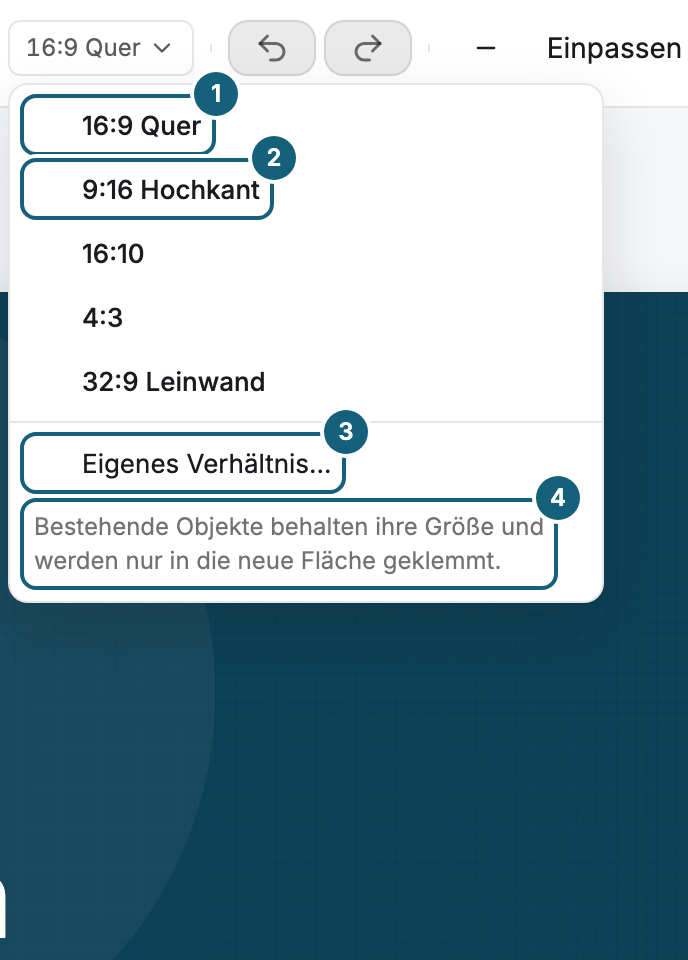
- Öffnen Sie in der Kopfleiste das Menü Bühnen-Format.
- Wählen Sie ein Verhältnis wie 16:9 quer oder 9:16 hochkant. Oder tragen Sie unter Eigenes Verhältnis… Breite und Höhe als Verhältnis ein, etwa 21 und 9, und klicken Sie auf Übernehmen.
Die Szene kennt nur das Verhältnis, keine Auflösung. Ein Formatwechsel skaliert Ihre Widgets nicht. Sie behalten ihre Größe und werden nur in die neue Fläche geklemmt, prüfen Sie danach also jeden Bereich und jedes Widget.
Die Szene in Bereiche teilen
- Öffnen Sie in der Leiste Bereiche. Unter Aufteilung stehen 18 Aufteilungen, von Vollbild über Haupt, Seite, Laufband bis Sechs Felder. Ein Klick legt die Bereiche an. Was die bisherigen Bereiche gespielt haben, geht der Reihe nach auf die neuen über, und freie Widgets bleiben, wo sie sind.
- Unter In dieser Szene stehen die Bereiche mit dem, was sie spielen. Unter Frei platziert stehen die Widgets außerhalb der Bereiche. Ein Klick auf eine Zeile wählt das Objekt auf der Bühne.
- Ziehen Sie den Griff einer Trennlinie zwischen zwei Bereichen. Alle Bereiche an der Linie ändern sich zugleich, und eine Anzeige nennt die Teilung in Prozent, etwa 70 % zu 30 %. Kein Bereich wird kleiner als seine Mindestgröße.
- Wählen Sie einen Bereich auf der Bühne. Die Leiste darüber bietet Teilen nebeneinander oder übereinander, Hauptzone und Bereich entfernen. Das Zahnrad öffnet Name, Ecken, Abstand und Aussehen des Bereichs.
Ein Bereich ist kein freies Widget. Sie verschieben ihn nicht und ändern seine Größe nicht an Griffen, sondern nur über seine Trennlinien. Ein Nachbar, der eine ganze Kante mit ihm teilt, nimmt die Fläche eines entfernten Bereichs auf. Spielt ein Bereich ein einzelnes App-Widget, bietet die Leiste auch dessen Vorlage und Farben.
Festlegen, was ein Bereich spielt
- Unter der Bühne steht die Folge-Leiste des gewählten Bereichs, ohne Auswahl die der Hauptzone. Ihre Reiter wechseln zwischen Eigene Folge, Playlist und Ein Inhalt.
- In einer eigenen Folge ist jeder Eintrag eine Karte mit Vorschaubild, Art und Dauer. Lassen Sie die Dauer leer, gilt die Vorgabe: zehn Sekunden für ein Bild oder Widget, acht Sekunden je Seite eines Dokuments, und ein Video läuft seine Länge. Die Pfeile ändern die Reihenfolge, das Kreuz nimmt einen Eintrag heraus.
- Hinzufügen öffnet die Medien. Was Sie einfügen, während ein Bereich gewählt ist, geht in diesen Bereich. Eine App können Sie auch aus Apps auf einen Bereich ziehen, siehe Widgets auf der Bühne platzieren und anordnen.
- Unter Playlist wählen Sie eine Playlist Ihrer Organisation. Sie läuft im Bereich wie auf einem eigenen Display, und eine Reihe kleiner Karten zeigt ihre Einträge. Eine Szene oder ein Werbeblock in der Playlist läuft im Bereich nicht mit und trägt den Hinweis „Läuft im Bereich nicht“.
Die Hauptzone bestimmt, wie lange die Szene in einer Playlist läuft, wenn sie keine eigene Dauer hat. Ihre Leiste nennt deshalb die Gesamtlänge, mit „mindestens“ davor, solange der Editor die Länge eines Videos noch nicht kennt.
Hintergrund und Übergänge festlegen
- Wählen Sie unter Einstellungen › Szene die Hintergrundfarbe der Bühne.
- Legen Sie unter Übergänge Eingang und Ausgang fest: die Art (Ohne, Überblenden oder Schieben), die Dauer und bei Schieben die Richtung.
- Klicken Sie auf Übergang abspielen, um das Ergebnis auf der Bühne zu sehen.
Unter Ansicht blendet Raster anzeigen ein Hilfsraster auf der Bühne ein. Den Wechsel zwischen den Einträgen einer Playlist stellen Sie in der Playlist ein, siehe Eine Playlist erstellen.
Ergebnis prüfen
Vorschau zeigt die Szene bewegt in ihrem Format, samt Übergängen. Die Statuszeile meldet keine Probleme und nennt die Zahl der Bereiche und freien Widgets.
Wenn etwas nicht klappt
| Symptom | Ursache | Lösung |
|---|---|---|
| Nach dem Formatwechsel ragt ein Widget halb hinaus | Widgets behalten beim Formatwechsel ihre Größe. | Wählen Sie das Widget aus und verschieben oder verkleinern Sie es. |
| Eine Trennlinie lässt sich nicht weiter ziehen | Ein Bereich an der Linie hat seine Mindestgröße erreicht. | Verschieben Sie zuerst die Linie auf der anderen Seite des Bereichs. |
| Teilen ist ausgegraut | Der Bereich ist zu klein für zwei Teile. | Vergrößern Sie den Bereich über seine Trennlinien und teilen Sie ihn dann. |
| Die Statuszeile meldet Bereiche passen nicht zusammen | Zwei Bereiche sind Hauptzone, sie überlappen sich, oder die Playlist eines Bereichs fehlt. | Machen Sie nur einen Bereich zur Hauptzone, wählen Sie die Aufteilung neu oder wählen Sie eine andere Playlist. |
| Der Übergang ist nicht zu sehen | Die Art ist Ohne, oder die Dauer ist sehr kurz. | Legen Sie Art und Dauer fest und prüfen Sie mit Übergang abspielen. |
Weiterführendes
War das hilfreich?