Eine Playlist erstellen
Mehrere Szenen, Medien oder App-Inhalte sollen sich auf einem Display abwechseln.
- Für wen
- alle, die mehrere Inhalte auf einem Display abwechseln lassen wollen
- Voraussetzung
- die Rolle Inhaber oder Manager und veröffentlichte Szenen, fertig verarbeitete Medien oder App-Inhalte in der Bibliothek
- Ort im Portal
- Playlisten › Playlist erstellen
Auf dieser Seite
Eine Playlist zeigt Szenen, Bilder, Videos und App-Inhalte nacheinander im Kreis. Legen Sie sie an, bringen Sie die Elemente in die gewünschte Reihenfolge, prüfen Sie sie im Probelauf und speichern Sie.
Die Art der Playlist wählen
| Art | Was sie zeigt | Gut für |
|---|---|---|
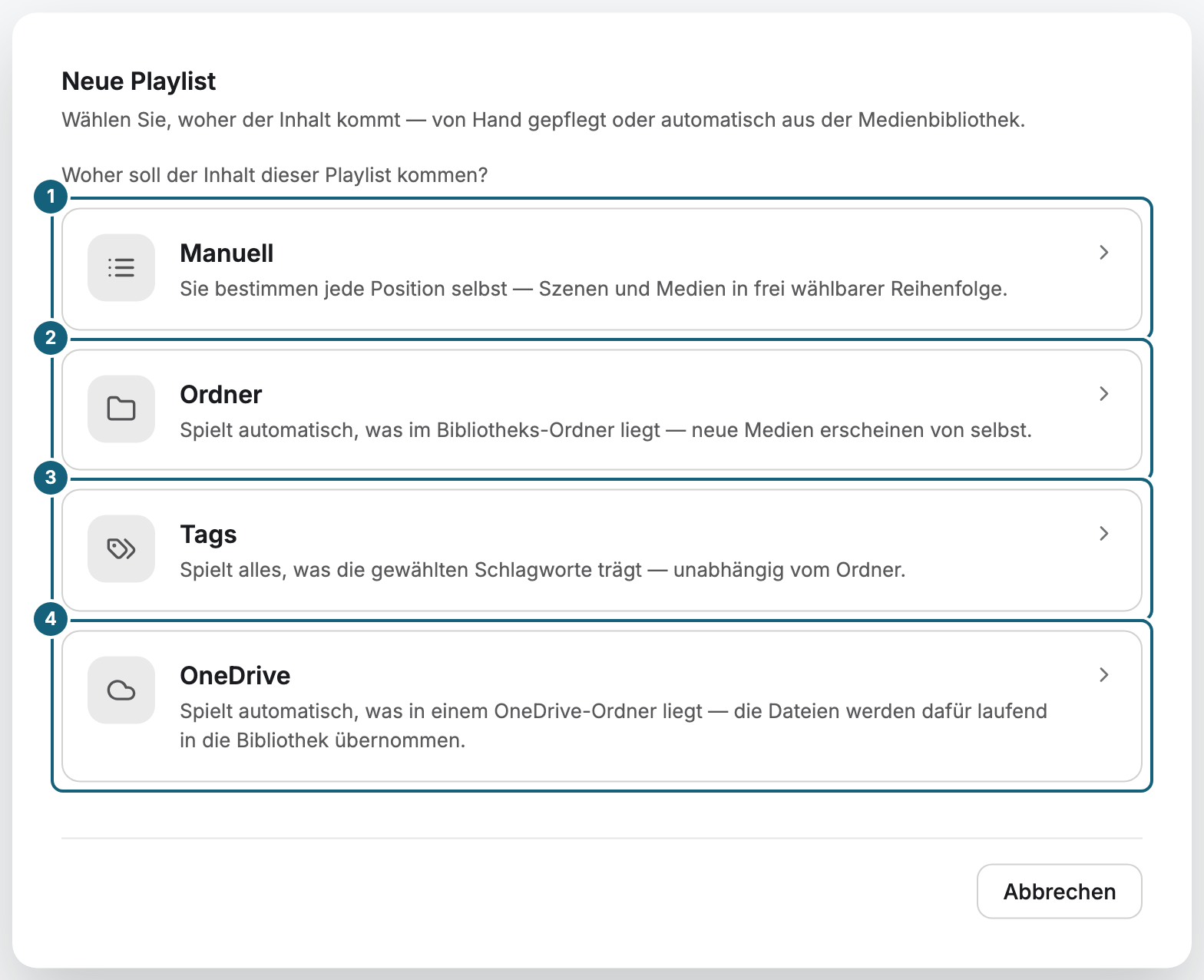
| Manuell | Die Szenen, Medien und App-Inhalte, die Sie auswählen, in Ihrer Reihenfolge, bis zu 100 | Wenige ausgesuchte Inhalte, etwa eine Speisekarte und zwei Angebote |
| Ordner oder Tags | Was in einem Ordner liegt oder bestimmte Tags trägt | Inhalte, die andere laufend ergänzen, etwa die Angebote der Woche |
| OneDrive | Was in einem OneDrive-Ordner liegt | Teams, die ihre Dateien ohnehin in OneDrive pflegen |
Diese Seite beschreibt die manuelle Playlist. Für die anderen siehe Eine Playlist automatisch aus einem Ordner oder Tags füllen.
Schritte
Die Playlist anlegen
- Öffnen Sie Playlisten und klicken Sie auf Playlist erstellen.
- Wählen Sie Manuell.
- Geben Sie einen Name der Playlist ein, etwa „Mittagstisch“.
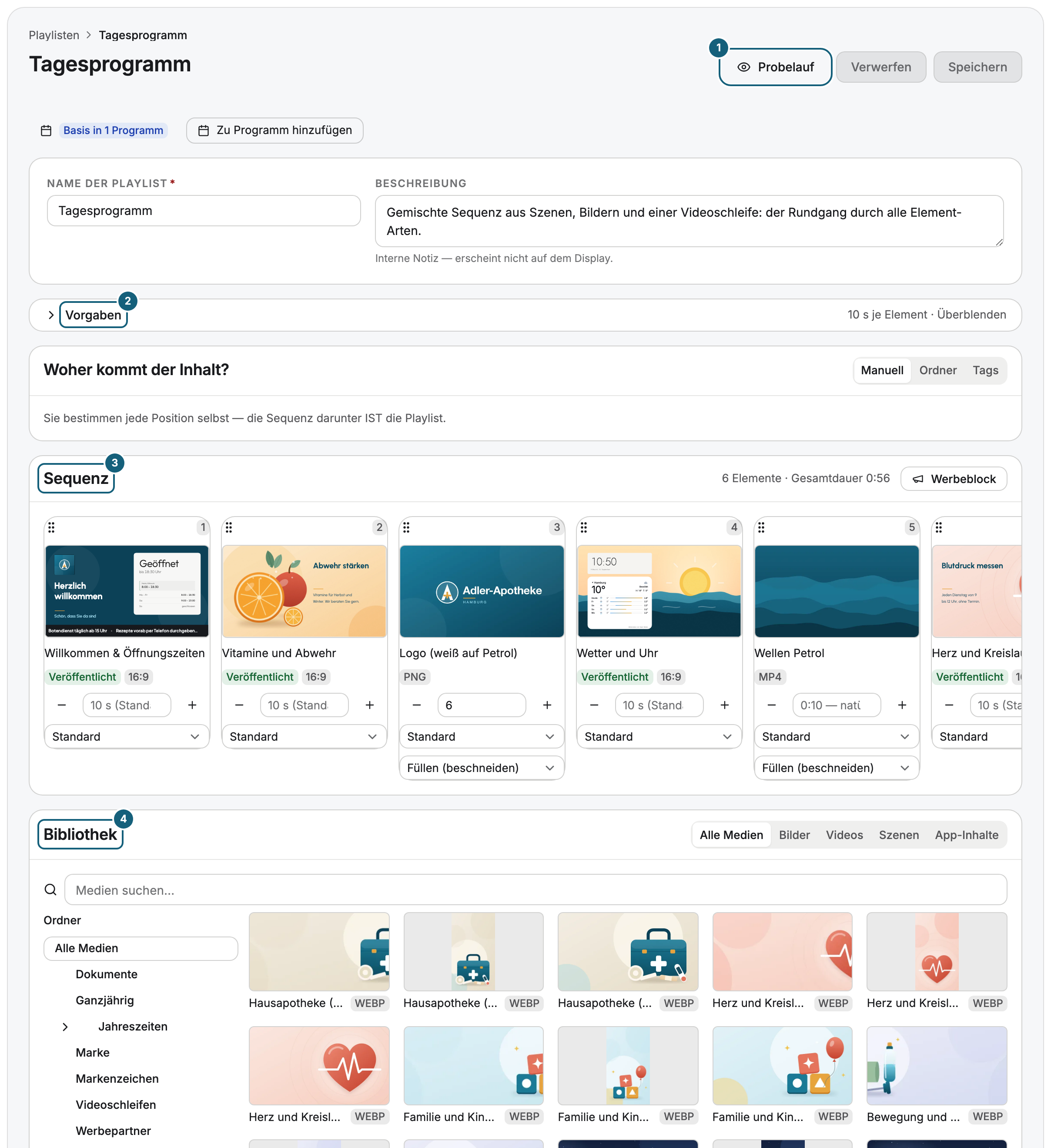
- Legen Sie die Standard-Dauer je Element (Sekunden) fest. So lange läuft jedes Bild, jede Szene und jeder App-Inhalt ohne eigene Dauer. Videos laufen in ihrer natürlichen Länge.
- Wählen Sie unter Erstes Element eine Szene oder klicken Sie auf Medium wählen.
- Klicken Sie auf Playlist erstellen. Die Playlist öffnet sich.
Elemente hinzufügen und ordnen
- Wählen Sie in der Bibliothek unter der Sequenz Alle Medien, Bilder, Videos, Szenen oder App-Inhalte.
- Ein Klick hängt ein Element ans Ende, durch Ziehen setzen Sie es an eine bestimmte Stelle. Die Bibliothek bleibt offen, Sie können also mehrere nacheinander hinzufügen.
- Ziehen Sie eine Karte am Griff, um die Reihenfolge zu ändern. Oben in der Sequenz stehen die Zahl der Elemente und die Länge eines Durchlaufs.
App-Inhalte und PDFs hinzufügen
Der Reiter App-Inhalte zeigt jeden App-Inhalt Ihrer Bibliothek als Kachel mit lebendiger Vorschau, etwa das Wetter einer Filiale. Ein Klick hängt ihn ans Ende der Sequenz. Ändern Sie ihn in der Bibliothek, gilt die Änderung in jeder Playlist, die ihn führt. Den Reiter gibt es nur mit dem Recht App-Inhalte auflisten. Gibt es noch keinen App-Inhalt, führt App-Inhalt anlegen in den Dialog für einen neuen, siehe App-Inhalte anlegen, einstellen und pflegen.
Ein PDF steht im Reiter Alle Medien, nicht unter Bilder oder Videos. Word-, PowerPoint- und Excel-Dateien werden beim Hochladen zu einem PDF und stehen dort ebenfalls. Ein PDF läuft als Folge seiner Seiten. Seiten wählen an seiner Karte öffnet einen Dialog, in dem Sie Seiten abwählen, etwa eine leere Rückseite. Bei einem Dokument mit mehr als 50 Seiten stehen die ersten 50 zur Wahl.
Dauer und Übergang je Element festlegen
- Tragen Sie im Dauer-Feld einer Karte Sekunden ein. Bleibt es leer, zeigt die Karte den Standard, etwa 10 s (Standard). Ein Video mit eigener Dauer endet nach dieser Zeit oder hält sein letztes Bild, wenn es früher zu Ende ist.
- Bei einem PDF gilt das Feld für jede Seite. Bleibt es leer, läuft jede Seite 8 Sekunden, nicht die Standard-Dauer der Playlist.
- Wählen Sie einen Übergang: Standard, Ohne, Überblenden oder Schieben.
- Wählen Sie bei Bildern und Videos Füllen (beschneiden), um das Display ganz zu füllen, oder Einpassen (Balken), um das ganze Bild zu zeigen. Ein neues PDF steht auf Einpassen (Balken), damit jede Seite ganz zu sehen ist.
Standard-Dauer und Standard-Übergang stehen unter Vorgaben oben in der Playlist. Videos aus der Bibliothek laufen ohne Ton. Für Ton nehmen Sie die App YouTube oder Live-Stream.
Prüfen und speichern
- Klicken Sie auf Probelauf. Die Playlist läuft im Vollbild in einem neuen Fenster, mit den echten Dauern und Übergängen. Szenen und App-Inhalte laufen mit ihren aktuellen Daten wie am Display, ein PDF Seite für Seite. Weiter und Zurück springen zum nächsten oder vorigen Element, in einem PDF zur nächsten oder vorigen Seite. Mit Esc beenden Sie den Lauf.
- Klicken Sie auf Speichern. Verwerfen kehrt zum zuletzt gespeicherten Stand zurück.
Ergebnis prüfen
Die Playlist steht unter Playlisten mit dem Abzeichen Manuell, der Zahl der Elemente und der Gesamtdauer. Auf ein Display kommt sie erst, wenn Sie sie zuweisen, direkt oder in einem Programm. Dort läuft ein App-Inhalt im Vollbild und ein PDF Seite für Seite.
Wenn etwas nicht klappt
| Symptom | Ursache | Lösung |
|---|---|---|
| Playlist erstellen ist ausgegraut | Ihre Rolle darf keine Playlisten anlegen. | Fragen Sie eine Person mit der Rolle Inhaber oder Manager. |
| Eine Datei fehlt in der Bibliothek | Sie ist noch nicht fertig verarbeitet. | Warten Sie, bis die Bibliothek sie als Bereit zeigt. |
| Der Reiter App-Inhalte fehlt | Ihrer Rolle fehlt das Recht App-Inhalte auflisten. | Bitten Sie einen Inhaber, es zu ergänzen, siehe Rollen und Rechte. |
| Eine Karte nennt Die App ist nicht installiert, der Inhalt wird auf dem Display übersprungen | Die App dieses App-Inhalts ist nicht installiert. | Installieren Sie die App wieder, oder entfernen Sie die Karte. |
| Ein PDF ist gesperrt, darunter steht Seiten werden noch vorbereitet | Die Seitenbilder entstehen beim Hochladen und sind noch nicht fertig. | Warten Sie kurz. Steht dort Seiten ließen sich nicht vorbereiten, siehe Medien verwalten: Details, Verwendung und Löschen. |
| Gemischte Ausrichtungen in dieser Sequenz | Die Playlist mischt Quer- und Hochformat. Eines davon läuft mit schwarzen Balken. | Legen Sie zwei Playlisten an, eine je Ausrichtung. |
| Noch nie veröffentlicht — wird auf dem Display übersprungen | Die Szene ist noch ein Entwurf. | Veröffentlichen Sie die Szene. |
| Eine Szene ist blockiert, nicht im Paket enthalten | Die Szene nutzt etwas, das Ihr Paket nicht enthält. | Wählen Sie eine andere Szene oder wechseln Sie das Paket. |
| Speichern fehlgeschlagen | Ein Feld hat einen ungültigen Wert. | Korrigieren Sie die rot markierten Felder und speichern Sie erneut. |
Weiterführendes
War das hilfreich?