Eine Playlist automatisch aus einem Ordner oder Tags füllen
Eine Abfolge soll sich selbst aktuell halten, wenn Dateien hinzukommen.
- Für wen
- alle, die eine Abfolge wollen, die sich selbst aktuell hält, etwa die Angebote der Woche, die eine Kollegin hochlädt
- Voraussetzung
- die Rolle Inhaber oder Manager und Medien, die in Ordnern liegen oder Tags tragen
- Ort im Portal
- Playlisten › Playlist erstellen oder eine geöffnete Playlist › Woher kommt der Inhalt?
Auf dieser Seite
Eine automatische Playlist zeigt, was in einem Ordner der Bibliothek liegt oder bestimmte Tags trägt. Neue passende Dateien kommen von selbst hinzu, gelöschte fallen heraus, und niemand muss die Playlist pflegen.
Ordner oder Tags?
| Quelle | Was sie zeigt | Gut für |
|---|---|---|
| Ordner | Jede Datei in einem Ordner, mit oder ohne Unterordner | Ein Team lädt in einen gemeinsamen Ordner hoch, etwa „Angebote dieser Woche“ |
| Tags | Jede Datei, die alle gewählten Tags trägt, in jedem Ordner | Eine Datei gehört in mehrere Abfolgen, etwa „Sommer“ und „Schaufenster“ |
Schritte
Eine automatische Playlist anlegen
- Öffnen Sie Playlisten und klicken Sie auf Playlist erstellen.
- Wählen Sie Ordner oder Tags.
- Geben Sie einen Name der Playlist und die Standard-Dauer je Element (Sekunden) ein. So lange laufen Bilder, Videos in ihrer natürlichen Länge.
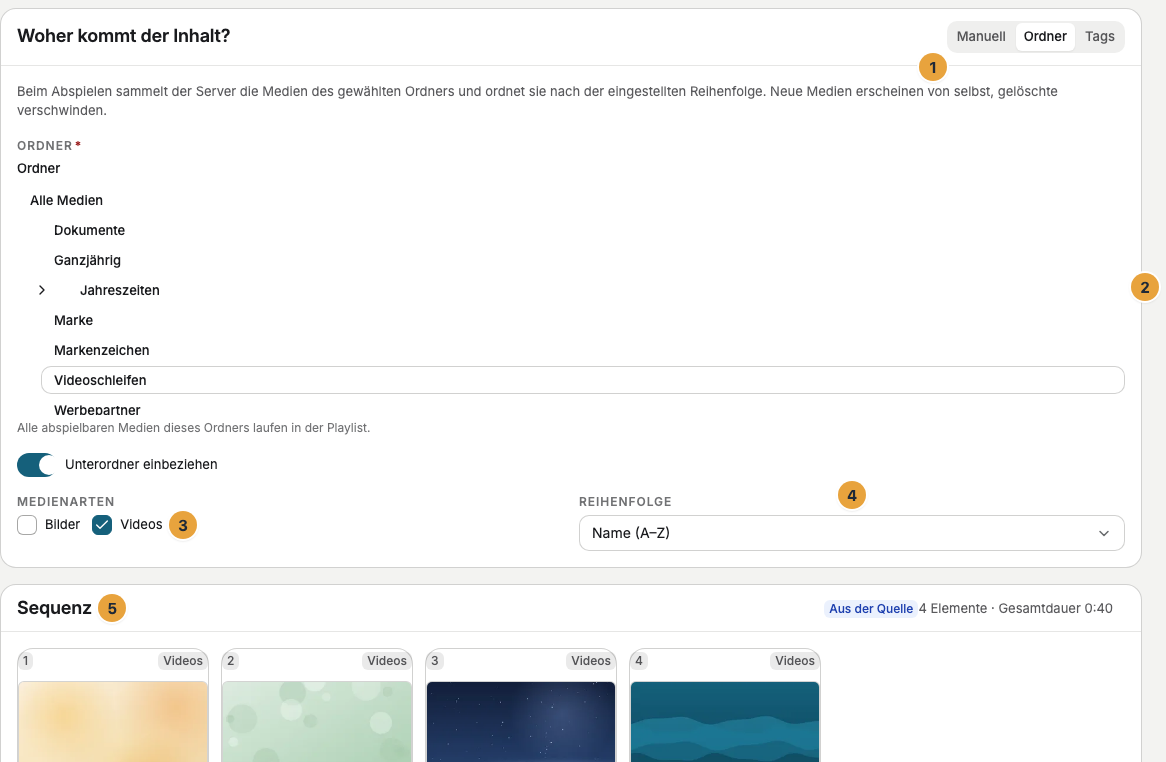
- Wählen Sie bei Ordner den Ordner und schalten Sie bei Bedarf Unterordner einbeziehen ein. Wählen Sie bei Tags 1 bis 10 Tags. Eine Datei läuft nur, wenn sie alle davon trägt.
- Wählen Sie die Medienarten und die Reihenfolge, etwa Neueste zuerst.
- Klicken Sie auf Playlist erstellen. Die Playlist öffnet sich und listet die passenden Dateien unter Sequenz, markiert mit Aus der Quelle.
Die Auswahl ändern
Öffnen Sie die Playlist, ändern Sie unter Woher kommt der Inhalt? Ordner, Tags, Medienarten oder Reihenfolge und klicken Sie auf Speichern. Die Sequenz zeigt die passenden Dateien sofort, so sehen Sie gleich, ob die Auswahl stimmt.
Eine Playlist aus OneDrive
Wählen Sie beim Anlegen OneDrive, dann das Konto und den Cloud-Ordner. Szenera übernimmt die Dateien in Ihre Bibliothek und hält sie aktuell, die Playlist arbeitet also wie eine Ordner-Playlist. Über der Auswahl zeigt Wird aus … nachgeführt, ob der Abgleich Läuft oder Ruht. Steht dort Der Abgleich ruht, klicken Sie auf Neu verbinden. Mehr unter Dateien aus OneDrive.
Gut zu wissen
- Eine automatische Playlist zeigt bis zu 200 Dateien in der gewählten Reihenfolge. Passen mehr, sagt Nicht die ganze Auswahl läuft, wie viele draußen bleiben.
- Sie können die Dateien nicht umsortieren und ihnen keine eigene Dauer geben. Dafür stellen Sie die Playlist auf Manuell um. Als manuelle Playlist übernehmen macht aus den aktuellen Dateien eine bearbeitbare Sequenz, höchstens aus den ersten 100.
- Stellen Sie eine manuelle Playlist auf Ordner oder Tags um, verwirft das ihre Sequenz. Das Portal warnt mit Die Sequenz wird verworfen.
- Eine neue Datei kommt erst hinzu, wenn sie fertig verarbeitet ist.
- Eine automatische Playlist spielt Bilder und Videos. Szenen, Dokumente und App-Inhalte nehmen Sie in eine manuelle Playlist auf.
Ergebnis prüfen
Die Playlist steht unter Playlisten mit dem Abzeichen Ordner oder Tags. Eine OneDrive-Playlist zeigt Ordner. Legen Sie eine Datei in den Ordner oder geben Sie ihr den Tag, erscheint sie in der Sequenz, sobald sie fertig verarbeitet ist.
Wenn etwas nicht klappt
| Symptom | Ursache | Lösung |
|---|---|---|
| Zu dieser Auswahl passt derzeit kein abspielbares Medium. | Der Ordner ist leer, die Tags sind zu streng, oder eine Medienart ist abgeschaltet. | Erweitern Sie die Auswahl. Die Sequenz zeigt das Ergebnis sofort. |
| Eine neue Datei erscheint nicht | Sie wird noch verarbeitet, ihr fehlt einer der Tags, oder sie liegt in einem Unterordner, der nicht einbezogen ist. | Warten Sie auf Bereit, prüfen Sie ihre Tags oder schalten Sie Unterordner einbeziehen ein. |
| Die Quelle ist noch unvollständig — bitte die Auswahl prüfen. | Ordner, Tags oder Medienarten fehlen. | Ergänzen Sie, was fehlt, und speichern Sie. |
| Nicht die ganze Auswahl läuft | Mehr als 200 Dateien passen. | Grenzen Sie die Auswahl ein oder teilen Sie sie auf zwei Playlisten auf. |
| Die Auswahl konnte nicht aufgelöst werden. | Die Liste der passenden Dateien ließ sich nicht laden. | Klicken Sie auf Erneut versuchen. |
Weiterführendes
War das hilfreich?