Ein Programm anlegen
Ein Display soll einem Wochenplan folgen.
- Für wen
- alle, deren Displays einem Wochenplan folgen sollen
- Voraussetzung
- die Rolle Inhaber oder Manager und der Inhalt für die normale Zeit: eine veröffentlichte Szene, eine Playlist oder ein Medium
- Ort im Portal
- Programme › Programm anlegen
Auf dieser Seite
Ein Programm beschreibt, was in der Woche wann läuft. Legen Sie es an, wählen Sie das Grundprogramm, das immer dann läuft, wenn nichts anderes geplant ist, und weisen Sie es Ihren Displays zu.
Schritte
Das Programm anlegen
- Öffnen Sie Programme und klicken Sie auf Programm anlegen. Der Editor öffnet sich sofort mit einem Programm namens Neues Programm.
- Klicken Sie oben auf den Namen und geben Sie einen ein, der sagt, wofür das Programm da ist, etwa „Wartezimmer“. Er wird gespeichert, sobald Sie das Feld verlassen.
Das Grundprogramm wählen
- Klicken Sie rechts in der Karte Grundprogramm auf Ändern.
- Wählen Sie unter Was soll normalerweise laufen? eine Szene, eine Playlist oder ein Medium. Wählen Sie Sendepause, wenn das Display leer bleiben soll, solange nichts geplant ist.
- Das Portal bestätigt mit Grundprogramm geändert.
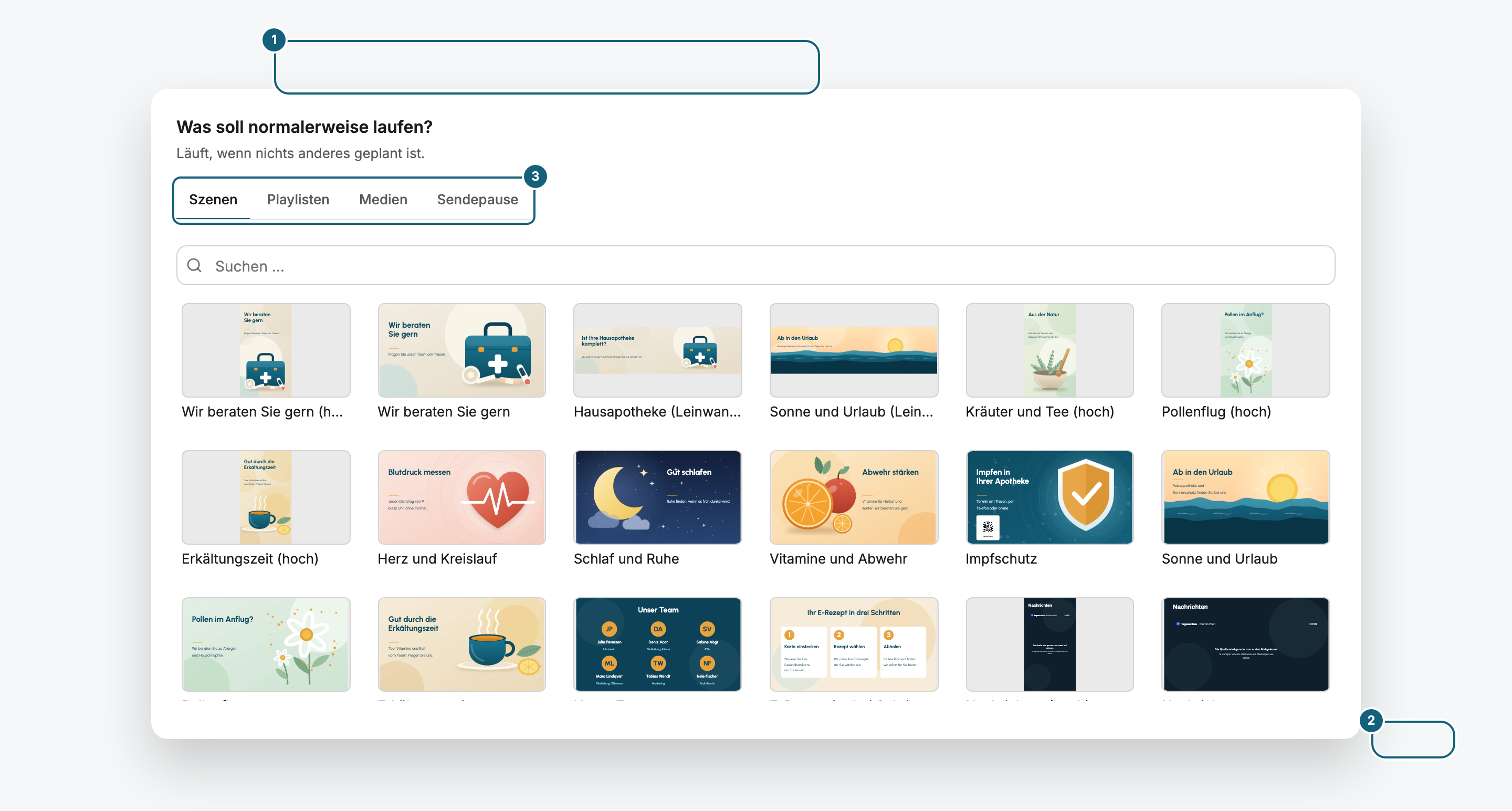
Ein neues Programm beginnt mit Sendepause als Grundprogramm. Bis Sie das ändern, bleiben seine Displays leer, sobald kein Programmpunkt greift.
Ausnahmen planen
Inhalte für bestimmte Zeiten, etwa die Mittagskarte zur Mittagszeit, kommen in Programmpunkte. Ziehen Sie im Wochenplan über eine Fläche, um einen anzulegen, siehe Inhalte zu bestimmten Zeiten zeigen.
Das Programm zuweisen
Ein Programm wirkt erst, wenn ein Display es zeigt. Öffnen Sie das Display, klicken Sie auf Programm ändern und wählen Sie das Programm im Reiter Programme. Einzelheiten unter Einem Display ein Programm zuweisen.
So ist der Editor aufgebaut
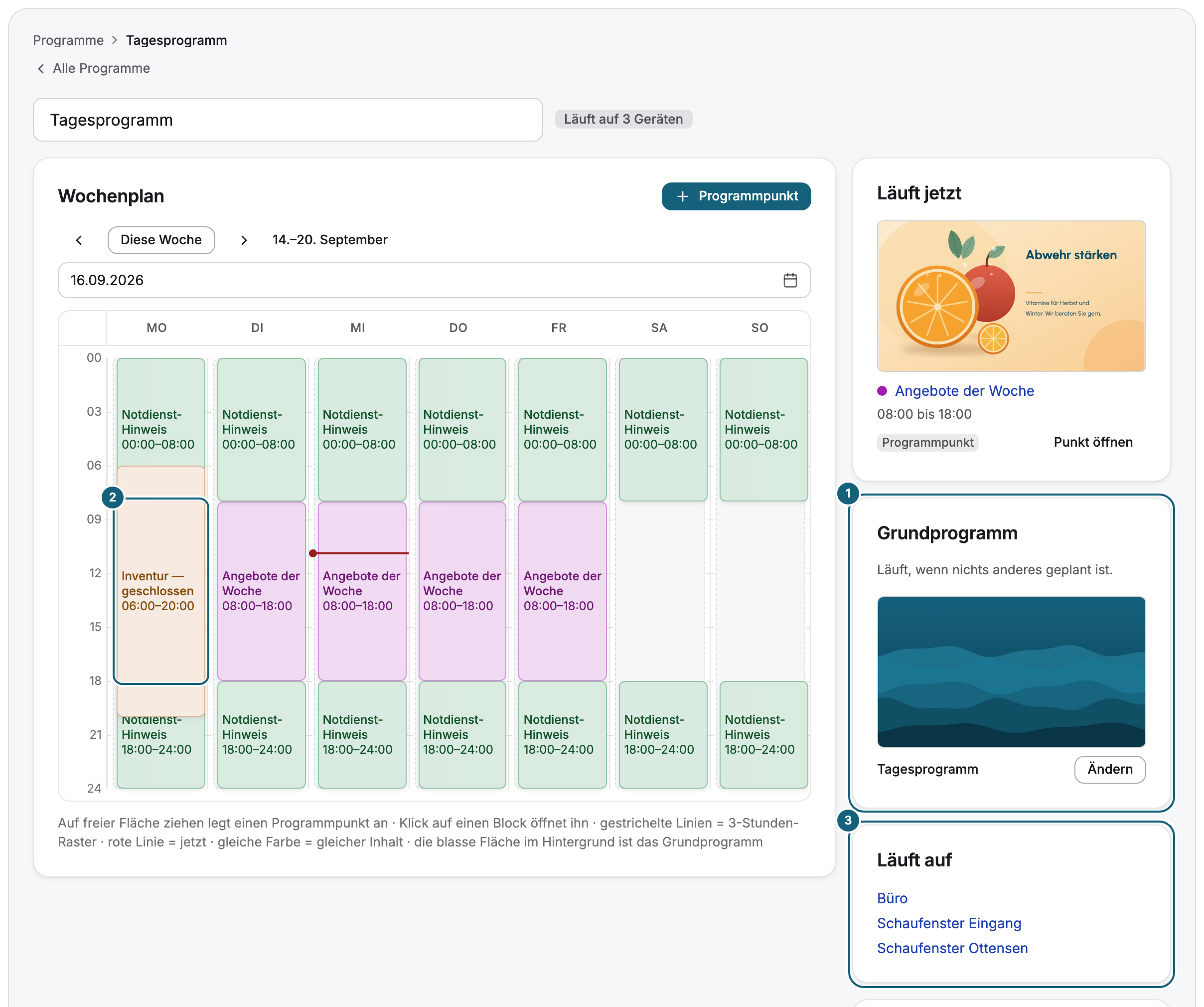
Links zeigt der Wochenplan die Woche über 24 Stunden. Die blasse Fläche hinter jedem Tag ist das Grundprogramm, jeder farbige Block ein Programmpunkt. Rechts stehen Läuft jetzt, Grundprogramm, Läuft auf mit den Displays, die das Programm zeigen, und die Liste der Programmpunkte.
Ergebnis prüfen
Läuft jetzt nennt das Grundprogramm und ergänzt durchgehend, solange es keine Programmpunkte gibt. Ist das Programm zugewiesen, listet Läuft auf das Display, und das Abzeichen neben dem Namen sagt Läuft auf 1 Gerät.
Wenn etwas nicht klappt
| Symptom | Ursache | Lösung |
|---|---|---|
| Programm anlegen ist ausgegraut | Ihre Rolle darf keine Programme anlegen. | Fragen Sie eine Person mit der Rolle Inhaber oder Manager. |
| Das Programm konnte nicht angelegt werden. | Das Anlegen ist gescheitert. | Laden Sie die Seite neu und versuchen Sie es erneut. |
| Speichern fehlgeschlagen nach dem Umbenennen | Der neue Name kam nicht an. | Klicken Sie in den Namen und verlassen Sie das Feld erneut. Bleibt es dabei, laden Sie die Seite neu. |
| Das Display bleibt leer | Das Grundprogramm ist noch Sendepause, oder das Programm ist nicht zugewiesen. | Wählen Sie ein Grundprogramm und prüfen Sie dann Läuft auf. |
Weiterführendes
War das hilfreich?