Inhalte zu bestimmten Zeiten zeigen
Zu bestimmten Zeiten soll etwas anderes laufen, etwa mittags die Mittagskarte.
- Für wen
- alle, die Ausnahmen vom normalen Programm planen
- Voraussetzung
- die Rolle Inhaber oder Manager, ein Programm und der Inhalt, der laufen soll
- Ort im Portal
- Programme › Programm › Wochenplan
Auf dieser Seite
Ein Programmpunkt zeigt in einem Zeitfenster etwas anderes als das Grundprogramm, etwa werktags von 11:30 bis 14:00 Uhr die Mittagskarte oder an einem einzelnen Tag einen Feiertagshinweis. Sie legen ihn im Wochenplan eines Programms an.
Schritte
Einen Programmpunkt anlegen
- Öffnen Sie das Programm und ziehen Sie im Wochenplan vom Beginn bis zum Ende der gewünschten Zeit. Sie können auch über dem Wochenplan auf Programmpunkt klicken.
- Klicken Sie in Programmpunkt anlegen unter Inhalt auf Ändern und wählen Sie eine Szene, eine Playlist, ein Medium oder Sendepause.
- Prüfen Sie unter Uhrzeit das Feld Von — bis. Die Zeiten rasten in Schritten von 15 Minuten ein. Ganztägig (24 h) deckt den ganzen Tag ab.
- Schalten Sie unter Wiederholung die Tage ein oder nutzen Sie die Schnellwahl: Täglich, Werktage, Wochenende oder Nur einmalig mit einem Datum des Termins.
- Geben Sie bei Bedarf eine Beschriftung (optional) ein. Ohne sie zeigt der Wochenplan den Namen des Inhalts.
- Klicken Sie auf Speichern. Das Portal bestätigt mit Programmpunkt gespeichert.
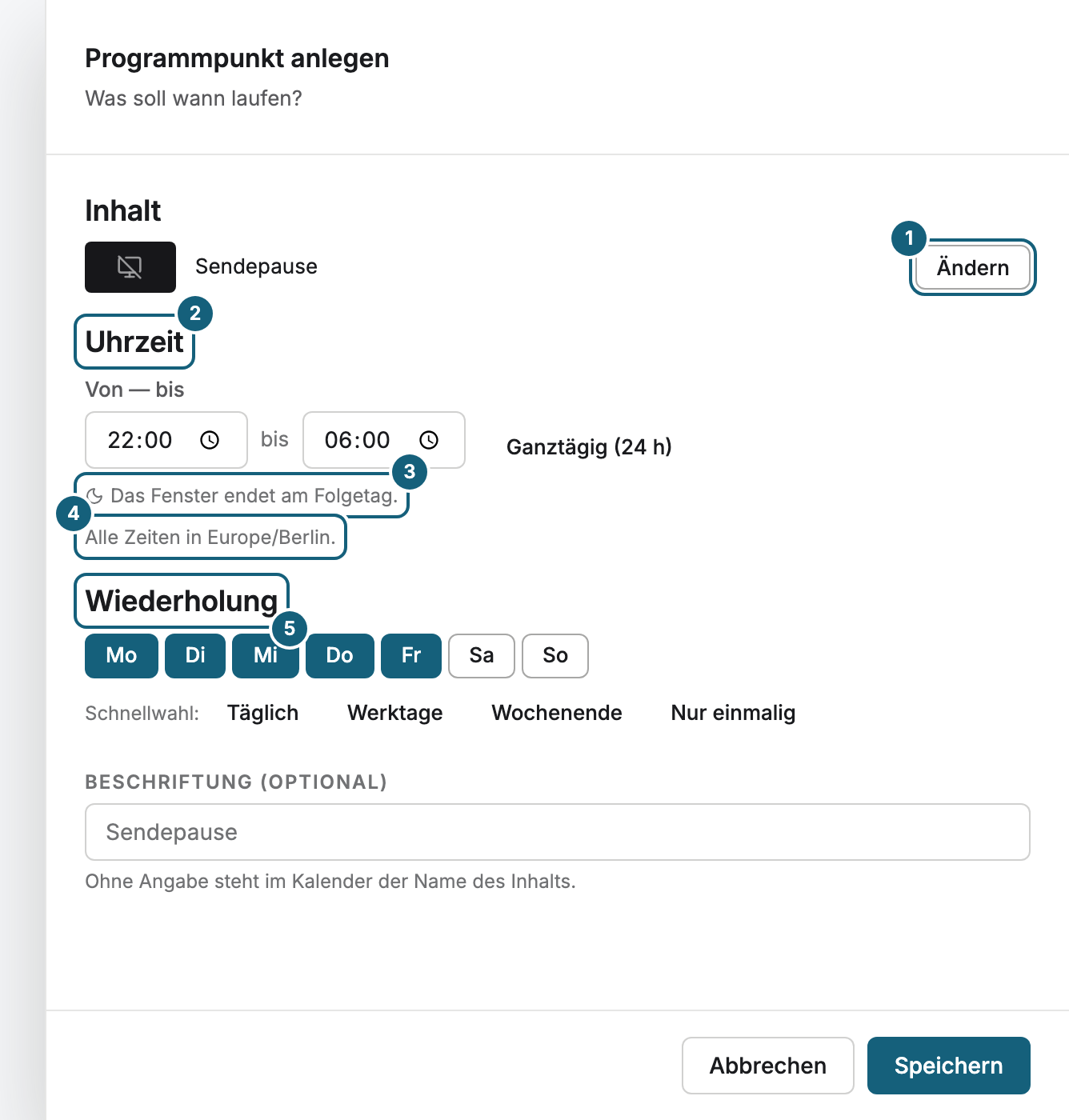
Sie können auch beim Inhalt beginnen: Einplanen im Menü einer Szene oder Zu Programm hinzufügen in einer Playlist. Wählen Sie ein Programm, und der Dialog öffnet sich mit dem Inhalt schon ausgewählt.
Ändern, pausieren oder löschen
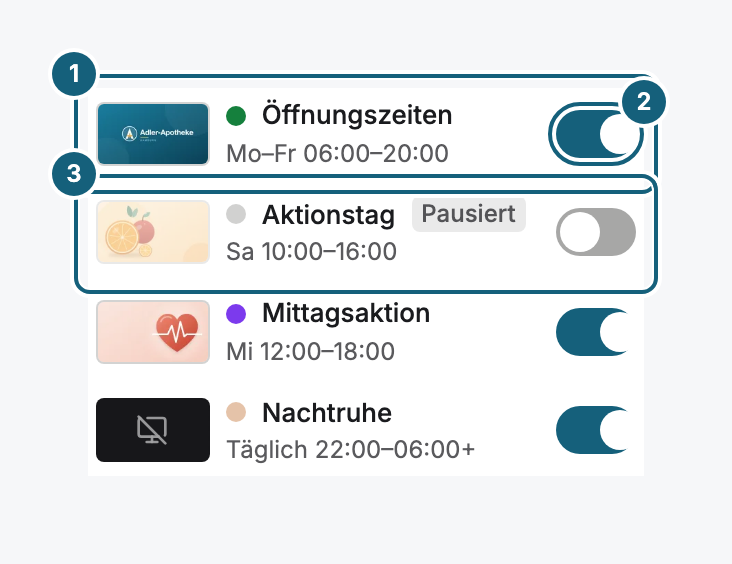
- Um einen Programmpunkt zu ändern, klicken Sie auf seinen Block im Wochenplan oder seine Zeile in der Liste.
- Um einen Programmpunkt eine Weile auszulassen, ohne ihn zu verlieren, schalten Sie Vorerst nicht abspielen ein oder nutzen den Schalter am Ende seiner Zeile. Er zeigt dann Pausiert und läuft nicht.
- Um einen Programmpunkt zu löschen, öffnen Sie ihn, klicken auf Programmpunkt löschen und bestätigen mit Endgültig löschen.
Zeitfenster über Mitternacht
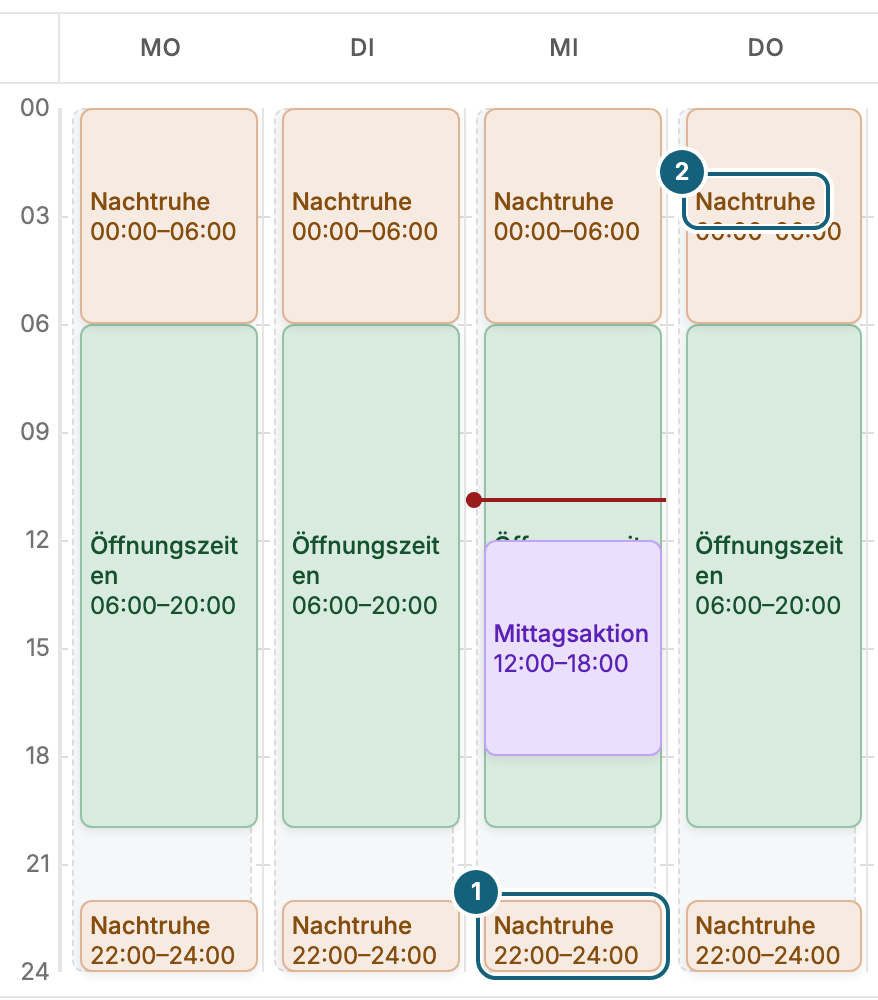
Liegt das Ende vor dem Beginn, etwa 22:00 bis 06:00 Uhr, läuft das Fenster in den nächsten Tag, und der Dialog sagt Das Fenster endet am Folgetag. Es zählt der Tag des Beginns: „Freitag, 22:00 bis 06:00 Uhr“ läuft von Freitagnacht bis Samstagmorgen. Der Wochenplan zeigt es in zwei Stücken, eines an jedem Tag.
Zeitzonen
Alle Zeiten eines Programms gelten in der Zeitzone Ihrer Organisation. Der Dialog nennt sie, etwa Alle Zeiten in Europe/Berlin. Sie wird unter Einstellungen › Stammdaten › Standard-Zeitzone festgelegt. Ein Display in einer anderen Zeitzone schaltet zur Uhrzeit der Organisation, nicht zu seiner Ortszeit. Außerdem braucht jedes Display eine richtige Uhr. Geht seine Uhr falsch, meldet das Portal Uhrzeit nicht synchron, und das Display schaltet im falschen Moment.
Gut zu wissen
- Programmpunkte dürfen sich überschneiden. Ein einmaliger schlägt einen wiederkehrenden, ein kürzeres Fenster ein längeres, siehe Wie entscheidet ein Display, was es zeigt?.
- Ein Programm fasst bis zu 200 Programmpunkte.
- Ein Programmpunkt mit monatlicher Wiederholung oder mehreren Fenstern zeigt Dieser Programmpunkt hat besondere Zeiten. Inhalt, Beschriftung und Pause können Sie gefahrlos ändern. Ändern Sie Uhrzeit oder Wiederholung, ersetzt das die besonderen Zeiten.
- Ein Programmpunkt wirkt erst, wenn das Programm einem Display zugewiesen ist.
Ergebnis prüfen
Der Programmpunkt erscheint als farbiger Block im Wochenplan und als Zeile in der Liste. Solange er läuft, nennt ihn Läuft jetzt, und Punkt öffnen springt zu ihm.
Wenn etwas nicht klappt
| Symptom | Ursache | Lösung |
|---|---|---|
| Bitte wählen Sie mindestens einen Wochentag. | Einem wöchentlichen Programmpunkt fehlt der Tag. | Schalten Sie mindestens einen Tag ein oder wählen Sie Nur einmalig. |
| Bitte wählen Sie ein Datum. | Nur einmalig hat kein Datum. | Setzen Sie das Datum des Termins. |
| Diese Angaben konnten nicht gespeichert werden. Bitte prüfen Sie Uhrzeit und Wiederholung. | Uhrzeit und Wiederholung passen nicht zusammen. | Prüfen Sie beides. Für einen ganzen Tag nehmen Sie Ganztägig (24 h). |
| Dieses Programm hat bereits die höchstmögliche Zahl an Programmpunkten. | Das Programm hat 200 Programmpunkte. | Löschen Sie Programmpunkte, die Sie nicht mehr brauchen, oder teilen Sie das Programm in zwei. |
| Der Programmpunkt erscheint nicht auf dem Display | Er ist pausiert, ein anderer setzt sich durch, eine Übersteuerung läuft, oder das Programm ist nicht zugewiesen. | Siehe Inhalte erscheinen nicht oder sind veraltet. |
| Das Display schaltet eine Stunde zu früh oder zu spät | Es steht in einer anderen Zeitzone, oder seine Uhr geht falsch. | Planen Sie in der Zeitzone der Organisation und prüfen Sie auf Uhrzeit nicht synchron. |
Weiterführendes
War das hilfreich?