Playlisten verwalten
Sie wollen Playlisten umbenennen, kopieren oder löschen oder sehen, wo eine läuft.
- Für wen
- alle, die die Playlisten in Ordnung halten
- Voraussetzung
- die Rolle Inhaber oder Manager
- Ort im Portal
- Playlisten
Auf dieser Seite
Unter Playlisten finden, benennen, duplizieren und löschen Sie Playlisten und sehen, in welchen Programmen eine Playlist läuft. Eine Playlist, die noch verwendet wird, lässt sich nicht löschen.
Schritte
Eine Playlist finden
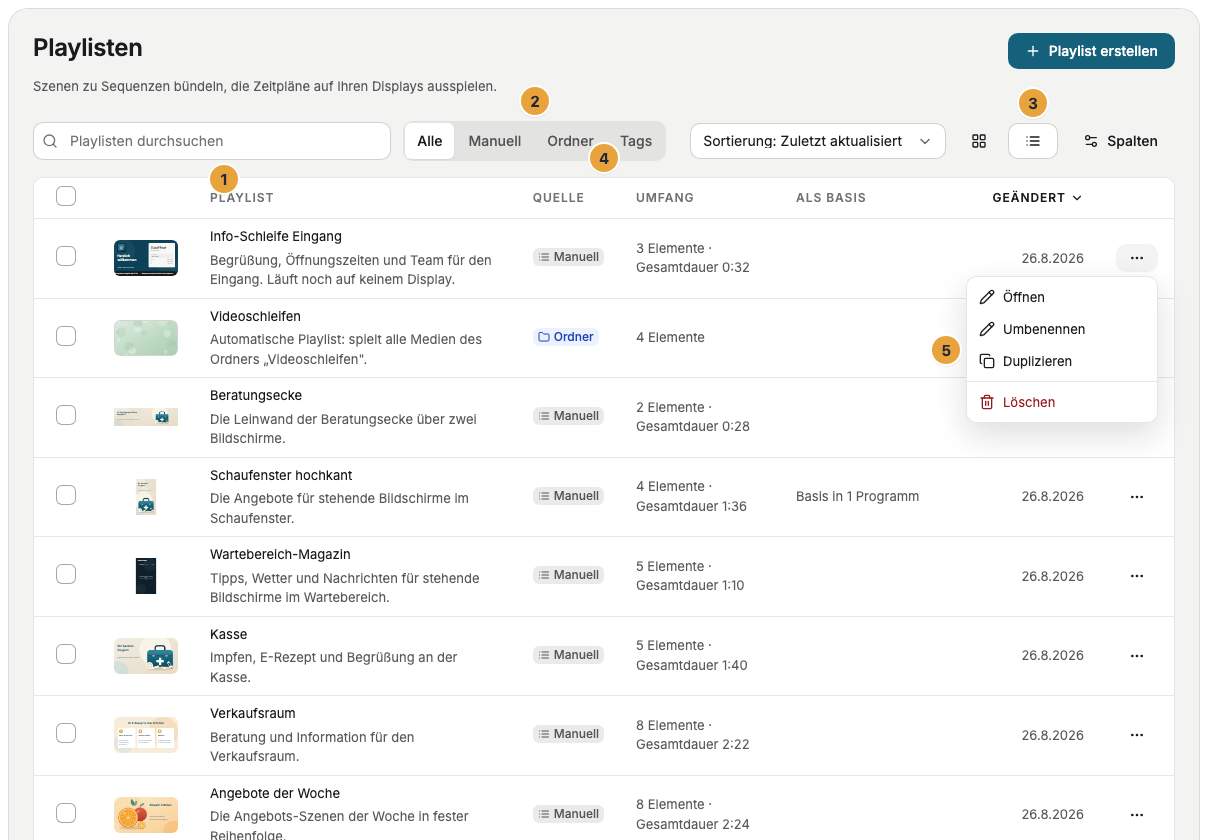
- Öffnen Sie Playlisten. Unter Ansicht wechseln Sie zwischen Kachel-Ansicht und Listen-Ansicht. Die Kachel zeigt eine Live-Vorschau des laufenden Elements. Ist es ein App-Inhalt, steht dort sein Symbol.
- Suchen Sie mit Playlisten durchsuchen oder filtern Sie nach Quelle: Alle, Manuell, Ordner oder Tags.
- Sortieren Sie mit Sortierung, etwa nach Zuletzt aktualisiert oder Name A–Z.
Umbenennen oder duplizieren
- Öffnen Sie das Menü einer Playlist oder klicken Sie sie mit der rechten Maustaste an.
- Wählen Sie Umbenennen, geben Sie den neuen Namen ein und bestätigen Sie mit Umbenennen.
- Oder wählen Sie Duplizieren. Die Kopie heißt „Name (Kopie)“ und ist ein guter Ausgangspunkt für die nächste Aktion.
Sehen, wo eine Playlist läuft
Die Spalte Als Basis und die Kachel zeigen etwa Basis in 2 Programmen. In der geöffneten Playlist öffnet derselbe Hinweis Programme mit dieser Playlist als Basis mit Links zu den Programmen. Zu Programm hinzufügen daneben setzt die Playlist als Programmpunkt in ein Programm.
Diese Zahl zählt nur die Programme, in denen die Playlist das Grundprogramm ist. Programmpunkte und Displays, die die Playlist direkt zeigen, zählt sie nicht. Die sehen Sie im Programm oder im Reiter Programm des Displays.
Löschen
- Wählen Sie im Menü Löschen und bestätigen Sie Playlist endgültig löschen? mit Löschen.
- Um mehrere auf einmal zu löschen, setzen Sie bei ihnen ein Häkchen und klicken Sie auf Auswahl löschen.
Eine Playlist, die noch verwendet wird, bleibt stehen. Dazu zählen das Grundprogramm oder ein Programmpunkt eines Programms und eine direkte Zuweisung an ein Display. Beim Löschen einer OneDrive-Playlist bleiben der Abgleich und die schon in die Bibliothek übernommenen Dateien erhalten.
Ergebnis prüfen
Die Liste zeigt den neuen Namen, die Kopie oder die gelöschte Playlist nicht mehr. Nach dem Löschen mehrerer Playlisten nennt die Meldung, wie viele übersprungen wurden, etwa 4 gelöscht, 1 übersprungen (eingeplant).
Wenn etwas nicht klappt
| Symptom | Ursache | Lösung |
|---|---|---|
| Eine Playlist wird übersprungen (eingeplant) | Ein Programm oder ein Display verwendet sie noch. | Öffnen Sie die Programme unter Programme mit dieser Playlist als Basis und wählen Sie ein anderes Grundprogramm. Entfernen Sie Programmpunkte im Wochenplan des Programms und weisen Sie dem Display etwas anderes zu. |
| Umbenennen, Duplizieren oder Löschen fehlt | Ihre Rolle erlaubt es nicht. | Fragen Sie eine Person mit der Rolle Inhaber oder Manager. |
| Keine Playlisten für diese Auswahl. | Suche oder Quellen-Filter schließen jede Playlist aus. | Leeren Sie die Suche und stellen Sie Quelle auf Alle. |
| Inhalt aus der Quelle statt einer Zahl | Die Liste zählt die Dateien einer automatischen Playlist nicht. | Öffnen Sie die Playlist. Ihre Sequenz zeigt Zahl und Gesamtdauer. |
Weiterführendes
War das hilfreich?