Einem Display ein Programm zuweisen
Sie legen fest, was ein Display zeigt.
- Für wen
- alle, die festlegen, was auf einem Display läuft
- Voraussetzung
- die Rolle Inhaber oder Manager und Inhalte, die Sie schon angelegt haben
- Ort im Portal
- Displays › Display › Programm
Auf dieser Seite
Jedes Display zeigt genau das, was Sie ihm zuweisen: meist ein Programm mit Wochenplan, oder eine einzelne Szene, Playlist oder Datei, die rund um die Uhr läuft.
Schritte
- Öffnen Sie Displays, wählen Sie das Display und wechseln Sie in den Reiter Programm.
- Klicken Sie auf Programm zuweisen. Ist schon etwas zugewiesen, klicken Sie auf Ändern.
- Wählen Sie in Was soll auf diesem Gerät laufen? einen Reiter und klicken Sie auf den gewünschten Eintrag. Bei einer langen Liste hilft die Suche.
- Das Portal bestätigt mit Programm zugewiesen.
| Reiter | Was das Display tut |
|---|---|
| Programme | Folgt dem Wochenplan: Programmpunkte zu ihren Zeiten, sonst das Grundprogramm. |
| Szenen | Zeigt eine Szene, den ganzen Tag. |
| Playlisten | Spielt die Einträge einer Playlist im Kreis. |
| Medien | Zeigt ein Bild oder Video in Endlosschleife. |
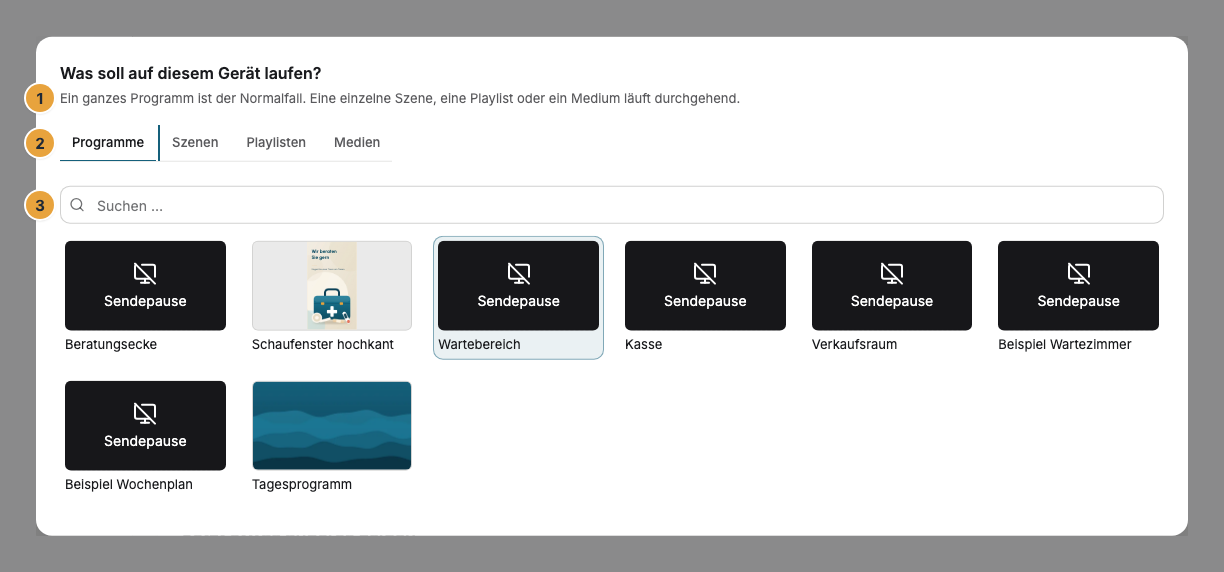
Sollen zwei Displays dasselbe zeigen, geben Sie beiden dasselbe Programm. Der Reiter Szenen zeigt zuerst nur Szenen, die zum Format dieses Displays passen. Alle Formate anzeigen nimmt die übrigen dazu, die dann mit schwarzen Balken laufen.
Ergebnis prüfen
Die Karte Programm nennt, was zugewiesen ist, und der Zeitstrahl darunter zeigt den Tag, der daraus folgt. Im Reiter Übersicht wechselt Jetzt, sobald das Gerät die neuen Inhalte geladen hat, meist nach wenigen Sekunden.
Um zum Platzhalter zurückzukehren, klicken Sie auf Zuweisung entfernen und bestätigen.
Wenn etwas nicht klappt
| Symptom | Ursache | Lösung |
|---|---|---|
| Die Karte zeigt Teil einer Leinwand | Die Leinwand entscheidet, was dieses Display zeigt. | Weisen Sie die Inhalte über Zur Leinwand der Leinwand zu. |
| Eine Szene fehlt in der Liste | Sie passt nicht zum Format dieses Displays. | Schalten Sie Alle Formate anzeigen ein. Die Szene läuft dann mit Balken. |
| Nicht alles läuft auf diesem Display | Eine App in den Inhalten unterstützt diese Art Gerät nicht. | Weisen Sie Inhalte ohne diese App zu, oder bauen Sie eine Fassung der Szene ohne sie. |
| Der Fernseher zeigt noch die alten Inhalte | Das Gerät hat die Änderung noch nicht geladen, oder es ist offline. | Warten Sie einen Moment. Im Reiter Diagnose lädt Inhalt neu laden sie sofort. |
| Die Schaltflächen sind ausgegraut | Ihre Rolle erlaubt das Zuweisen nicht. | Fragen Sie eine Person mit der Rolle Inhaber oder Manager. |
Weiterführendes
- Ein Programm anlegen: den Wochenplan bauen, den Sie hier zuweisen.
- Jetzt etwas anderes zeigen, etwa eine dringende Meldung: das Programm für eine Weile ersetzen.
- Eine Leinwand einrichten: ein Bild über mehrere Displays zeigen.
War das hilfreich?