Ein Display koppeln
Ein neuer Fernseher zeigt einen Kopplungscode, oder ein zweiter Fernseher hängt am selben Player.
- Für wen
- alle, die einen neuen Fernseher oder Monitor ins Portal holen
- Voraussetzung
- die Rolle Inhaber oder Manager, ein freier Platz und ein Player oder Browser, der einen Kopplungscode zeigt
- Ort im Portal
- Displays › Display koppeln
Auf dieser Seite
Das Koppeln verbindet einen Fernseher oder Monitor mit Ihrer Organisation: Der Fernseher zeigt einen Code, Sie tragen ihn im Portal ein, und das neue Display ist bereit für Inhalte. Ein zweiter Fernseher am selben Player braucht keinen Code.
Schritte
- Öffnen Sie Displays und klicken Sie auf Display koppeln.
- Wählen Sie unter Anschlussart Eigenes Gerät für einen Player oder Web-Browser für einen Rechner, ein Tablet oder einen Smart-TV.
- Der Schritt Vorbereiten erklärt, wie der Code auf den Fernseher kommt. Bei einem Web-Display öffnen Sie die dort gezeigte Adresse am Gerät, wie in Web-Display: ein Display im Browser beschrieben.
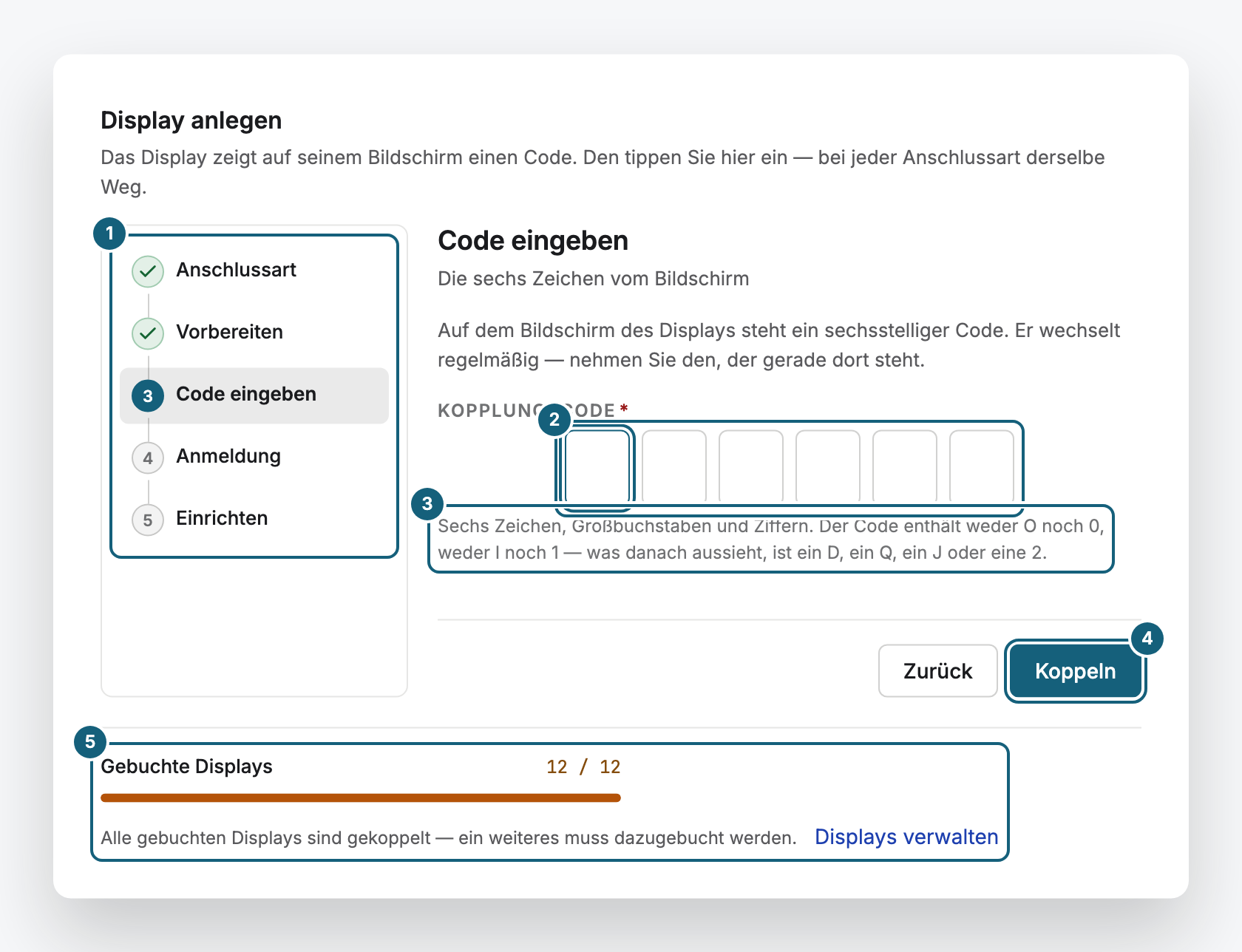
- Tippen Sie unter Code eingeben die sechs Zeichen vom Fernseher in Kopplungscode und klicken Sie auf Koppeln. Der Code wechselt jede Minute, nehmen Sie also immer den, der gerade dasteht.
- Warten Sie die Anmeldung ab. Tragen Sie dann unter Einrichten den Name des Displays ein, wählen Sie mit Programm wählen, was laufen soll, und legen Sie Ausrichtung und Anzeige-Anpassung fest. Sie können auch auf Später einrichten klicken.
Ein zweiter Fernseher am selben Player
Ein Player Pro treibt zwei Fernseher. Der zweite zeigt keinen Code, denn der Player gehört Ihnen schon. Wählen Sie unter Display koppeln Weiterer Bildschirm an einem vorhandenen Gerät, dann den Player und seinen freien Anschluss, und klicken Sie auf Display anlegen. Findet eine Kopplung einen zweiten angeschlossenen Fernseher, bietet der Dialog gleich Weiteres Display anlegen an.
Plätze
Jedes Display belegt einen Platz in Ihrem Vertrag. Die Zeile Gebuchte Displays am Fuß des Dialogs zeigt, wie viele frei sind. Sind alle belegt, meldet das Portal Alle gebuchten Displays sind gekoppelt. Klicken Sie auf Display dazubuchen, oder entfernen Sie ein Display, das Sie nicht mehr brauchen.
Ergebnis prüfen
Das Display erscheint unter Displays mit dem Status Online. Der Fernseher zeigt Ihre Inhalte, oder Ihre Marke als Platzhalter, solange noch nichts zugewiesen ist.
Wenn etwas nicht klappt
| Symptom | Ursache | Lösung |
|---|---|---|
| „Diesen Code kennen wir nicht. Prüfen Sie die sechs Zeichen auf dem Bildschirm.“ | Ein Tippfehler. Der Code enthält kein O, keine 0, kein I und keine 1. | Lesen Sie den Code noch einmal ab und tragen Sie ihn ein. |
| „Der Code ist abgelaufen — bitte den aktuell angezeigten eingeben.“ | Der Code hat vor mehr als fünf Minuten gewechselt. | Tragen Sie den Code ein, den der Fernseher gerade zeigt. |
| „Zu diesem Code wurde kein Gerät gefunden.“ | Das Gerät zeigt diesen Code nicht mehr. | Prüfen Sie, ob das Gerät läuft und einen Code zeigt. |
| „Dieses Gerät wurde bereits gekoppelt.“ | Es gehört schon zu einer Organisation. | Gehört es Ihnen, finden Sie es unter Displays. Sonst muss es dort zuerst neu gekoppelt werden. |
| „Alle gebuchten Displays sind gekoppelt.“ | Kein Platz ist frei. | Klicken Sie auf Display dazubuchen, oder entfernen Sie ein Display, das Sie nicht mehr brauchen. |
| Der Fernseher zeigt keinen Code | Das Gerät hat keinen Strom oder kein Netz. | Prüfen Sie Strom und Netz, siehe Auspacken und anschließen. |
Weiterführendes
- Der Kopplungs-Bildschirm und andere Meldungen am Display: was der Fernseher vor und nach dem Koppeln zeigt.
- Einem Display ein Programm zuweisen: festlegen, was das neue Display zeigt.
- Pakete, Testphase und wofür Sie zahlen: wie viele Displays Ihr Vertrag abdeckt.
War das hilfreich?