Displays benennen und ordnen
Sie wollen Displays über Name, Tag oder Position auf der Karte wiederfinden.
- Für wen
- alle, die mehr als eine Handvoll Displays betreuen und sie schnell finden wollen
- Voraussetzung
- die Rolle Inhaber oder Manager. Tags zu verwalten ist ein eigenes Recht.
- Ort im Portal
- Displays › Display › Einstellungen
Auf dieser Seite
Geben Sie jedem Display einen Namen, an dem Sie es erkennen, fassen Sie Displays mit Tags zusammen und prüfen Sie, wo jedes auf der Karte sitzt. Alles geschieht im Reiter Einstellungen des Displays.
Schritte
Das Display benennen und beschreiben
- Öffnen Sie das Display und wechseln Sie in den Reiter Einstellungen.
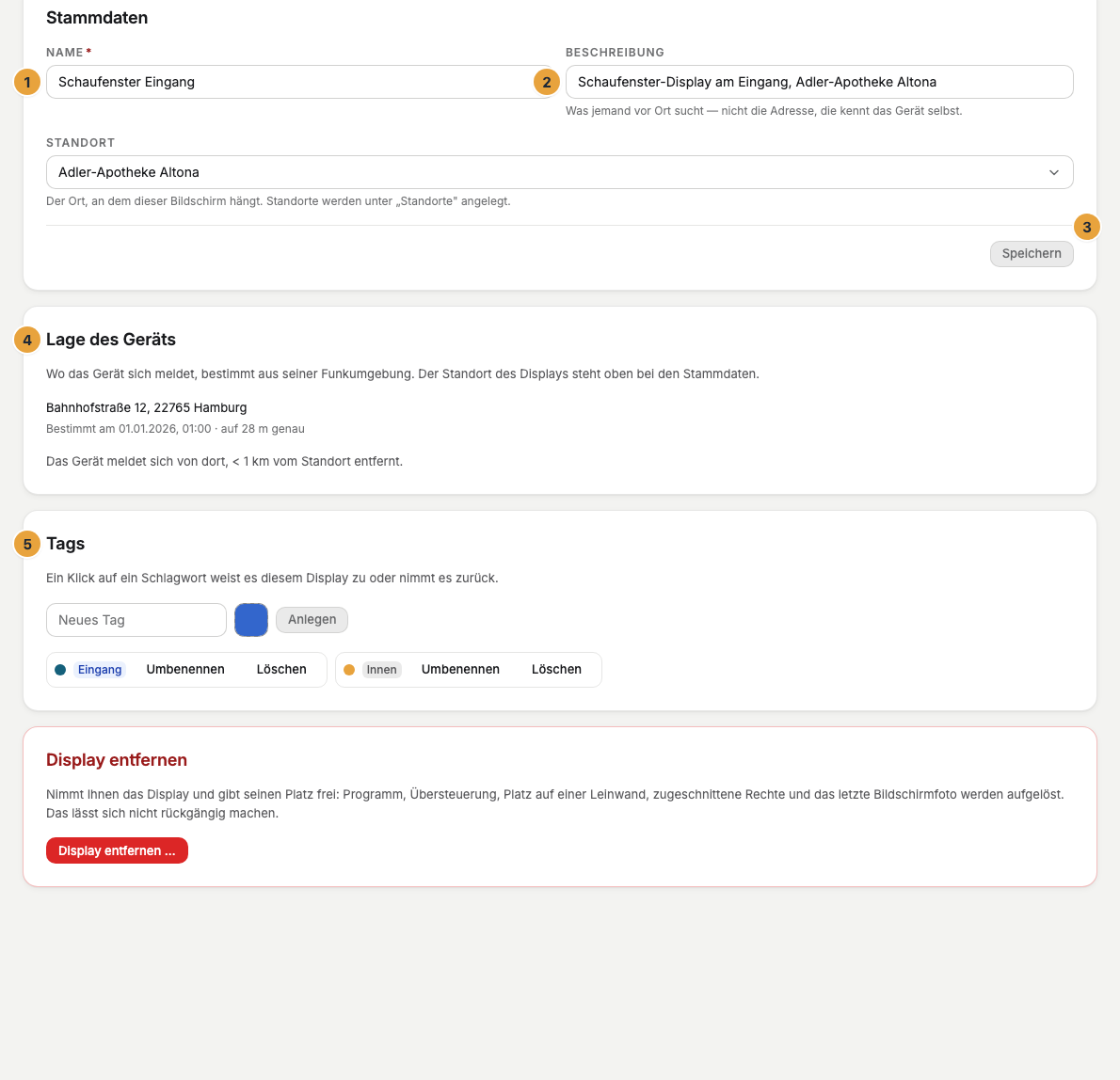
- Tragen Sie in Stammdaten einen Name ein, etwa „Schaufenster rechts“. Er erscheint in der Liste der Displays und in jedem Protokolleintrag.
- Notieren Sie unter Beschreibung, was jemand vor Ort braucht, um das Display zu finden, etwa „unter der Markise“.
- Wählen Sie unter Standort den Ort, an dem das Display hängt, oder lassen Sie Ohne Standort. Orte legen Sie unter Einstellungen › Organisation › Standorte an, siehe Standorte anlegen und Displays zuordnen.
- Klicken Sie auf Speichern.
In der Liste der Displays ändert Umbenennen … im Menü eines Displays schneller nur den Namen.
Tags anlegen und zuweisen
Tags sind farbige Etiketten, die Displays über Standorte hinweg zusammenfassen, etwa „Schaufenster“ oder „Wartezimmer“.
- Gehen Sie im Reiter Einstellungen zu Tags.
- Tragen Sie unter Neues Tag einen Namen ein, wählen Sie eine Tag-Farbe und klicken Sie auf Anlegen. Das Tag steht dann allen Displays zur Verfügung.
- Klicken Sie auf ein Tag, um es diesem Display zuzuweisen. Ein weiterer Klick nimmt es wieder weg.
Um mehrere Displays auf einmal zu markieren, wählen Sie sie in der Liste der Displays aus und nehmen Tag zuweisen …. Umbenennen und Löschen ändern ein Tag für alle Displays.

Die Position auf der Karte prüfen
Das Gerät bestimmt seine Position aus den Funknetzen in der Umgebung, und die Kartenansicht nutzt sie. Die Karte Lage des Geräts zeigt sie, nur zur Auskunft. Koordinaten tragen Sie am Display nicht mehr ein. Anschrift und Lage eines Orts gehören zu seinem Standort.
- Gehen Sie zur Karte Lage des Geräts. Sie nennt Anschrift, Zeitpunkt und Genauigkeit.
- Hängt das Display an einem Standort mit Lage, vergleicht die Karte beide. Weichen sie weit voneinander ab, warnt sie: Das Gerät meldet sich rund … km vom Standort.
- Ist das Display umgezogen, wählen Sie in Stammdaten unter Standort seinen neuen Ort. Sonst zeigt es weiter die Öffnungszeiten und das Wetter des alten Orts.
Eine ältere Korrektur von Hand bleibt als Von Hand gesetzt am … sichtbar. Wieder automatisch bestimmen gibt die Position an das Gerät zurück.
Die Kartenposition ist nicht dasselbe wie der Ort, den Sie in Stammdaten wählen. Die Position misst das Gerät, einen Ort legen Sie selbst an und können ihn mehreren Displays zuordnen.
Ergebnis prüfen
Die Liste der Displays zeigt den neuen Namen, der Filter Tag bietet Ihr neues Tag an, und unter Ansicht › Karte sitzt das Display an seiner Position.
Wenn etwas nicht klappt
| Symptom | Ursache | Lösung |
|---|---|---|
| Das Display wurde zwischenzeitlich geändert — bitte neu laden. | Jemand anderes hat dasselbe Display gerade bearbeitet. | Laden Sie die Seite neu und tragen Sie Ihre Änderung erneut ein. |
| Ein gelöschtes Tag fehlt überall | Löschen nimmt das Tag von allen Displays. | Legen Sie das Tag erneut an und weisen Sie es wieder zu. |
| Die Karte zeigt keine Displays | Kein Gerät in der Auswahl kennt seine Position schon. | Warten Sie, bis das Gerät sie bestimmt hat. |
| Die Schaltflächen sind ausgegraut | Ihre Rolle erlaubt nicht, Displays zu bearbeiten oder Tags zu verwalten. | Bitten Sie eine Person mit der Rolle Inhaber um das Recht. |
Weiterführendes
- Displays überwachen: die Liste nach Tag und Standort filtern und sortieren.
- Standorte anlegen und Displays zuordnen: Displays nach Ort ordnen, mit Öffnungszeiten.
- Rollen und Rechte: wer Displays benennen und markieren darf.
War das hilfreich?