Web-Display: ein Display im Browser
Sie wollen einen Rechner, ein Tablet oder einen Smart-TV nutzen, den Sie schon haben.
- Für wen
- alle, die vorhandene Hardware nutzen oder Szenera ausprobieren wollen
- Voraussetzung
- die Rolle Inhaber oder Manager und ein freier Platz
- Ort im Portal
- Displays › Display koppeln › Web-Browser
Auf dieser Seite
Ein Rechner, Tablet oder Smart-TV mit aktuellem Browser kann ein Display sein. Kaufen müssen Sie dafür nichts: Öffnen Sie die Anzeige-Adresse im Browser und koppeln Sie ihn wie einen Player.
Was Sie brauchen
- Ein Gerät mit aktuellem Chrome oder Edge und Zugang zum Internet.
- Den Browser im Vollbild, mit dem Tab des Displays im Vordergrund.
Schritte
An einem Gerät mit Tastatur
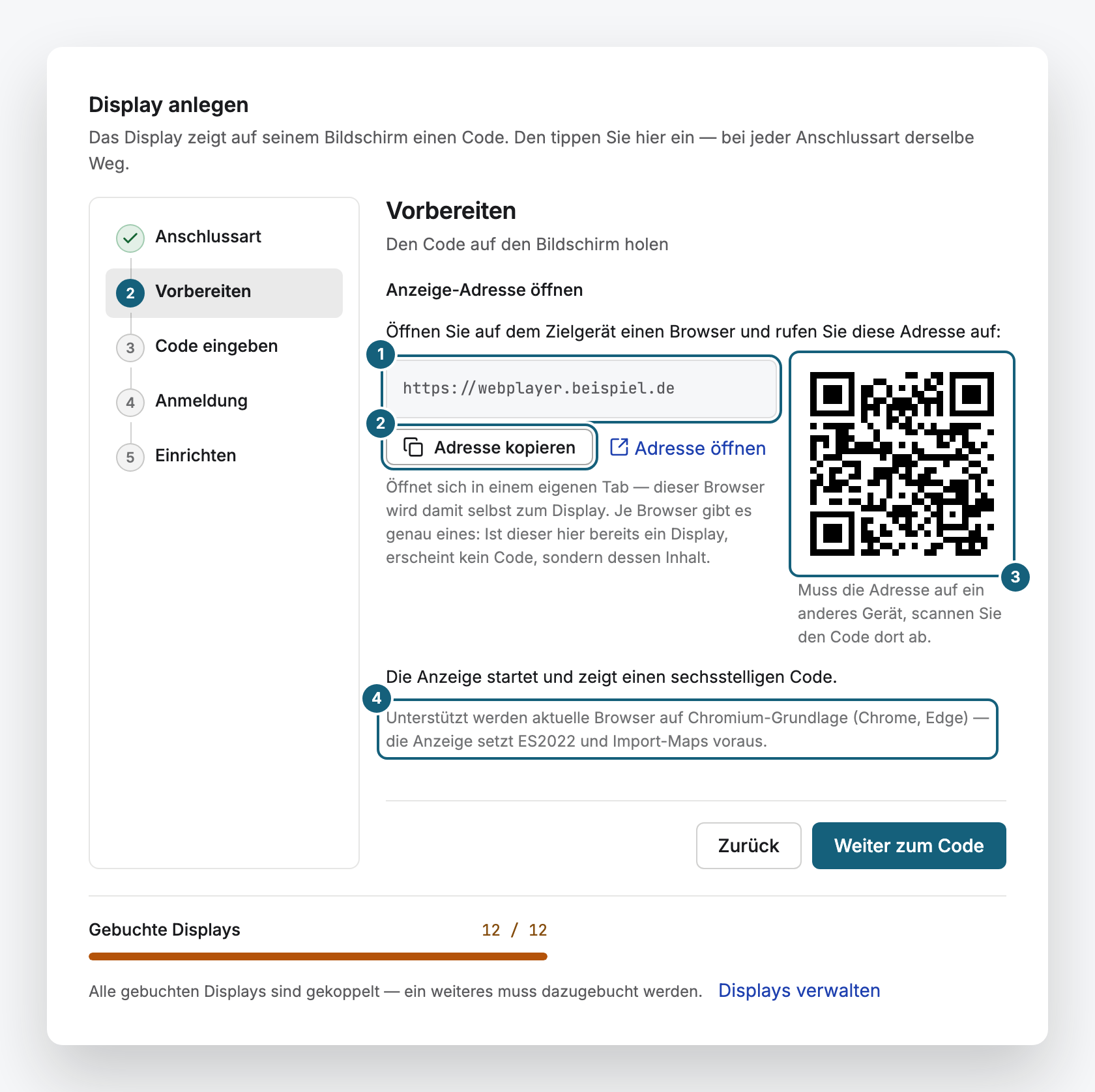
- Öffnen Sie im Portal Displays, klicken Sie auf Display koppeln und wählen Sie Web-Browser.
- Kopieren Sie im Schritt Vorbereiten die Adresse mit Adresse kopieren, oder scannen Sie den QR-Code mit dem Zielgerät.
- Öffnen Sie die Adresse auf dem Zielgerät. Es zeigt einen Code aus sechs Zeichen.
- Tragen Sie den Code im Schritt Code eingeben ein und klicken Sie auf Koppeln. Geben Sie dem Display danach Namen und Inhalt, oder klicken Sie auf Später einrichten.
An einem Fernseher ohne Tastatur
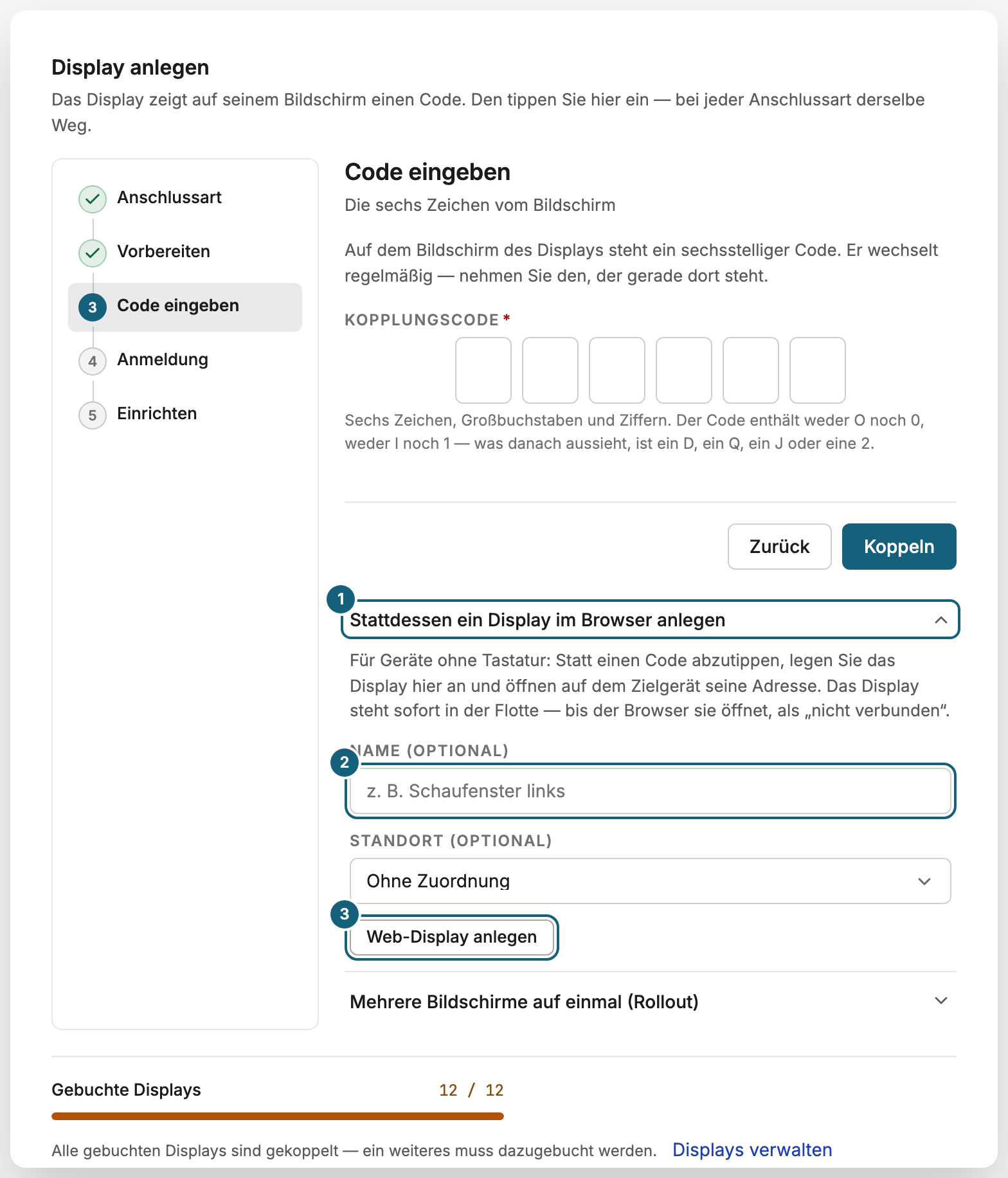
- Wählen Sie im Schritt Code eingeben den Weg Stattdessen ein Display im Browser anlegen.
- Geben Sie nach Wunsch einen Namen ein und klicken Sie auf Web-Display anlegen. Das Display steht sofort in Ihrer Liste, als Nicht verbunden.
- Scannen Sie den QR-Code mit dem Fernseher, oder öffnen Sie die Adresse dort. Sie funktioniert einmal, innerhalb von 24 Stunden.
Das Display am Laufen halten
- Schalten Sie am Gerät Bildschirmschoner, Energiesparen und automatische Browser-Aktualisierungen aus.
- Lassen Sie den Tab im Vordergrund und im Vollbild. Ein Tab im Hintergrund zeigt nichts, und das Portal meldet dann im Hintergrund.
- Der Zugang des Displays liegt im Browser. Löschen Sie die Browserdaten oder wechseln Sie den Browser, beginnt es als neues Display. Um es bewusst umzuziehen, öffnen Sie den Reiter Einstellungen des Displays und klicken in Anschluss und Bestand auf Neue Adresse erzeugen. Name, Inhalte und Platz bleiben gleich.
- Um das Display zu entfernen, klicken Sie in derselben Karte auf Web-Display löschen. Sein Platz wird wieder frei.
Was ein Web-Display nicht kann
- Keine Fernwartung. Ein Neustart lädt nur den Tab neu, und Rechner und Browser bekommen von Szenera keine Aktualisierungen.
- Keine Steuerung des Fernsehers. Ein- und Ausschalten und die echte Helligkeit fehlen. Das Dimmen dunkelt nur das Bild ab.
- Keine Video-Dekodierung in Hardware. Videos laufen im Browser, was für die meisten Inhalte genügt, für anspruchsvolles 4K-Video aber nicht.
- Ein Display je Browserprofil. Ein zweites Display braucht ein zweites Profil und belegt einen eigenen Platz.
- Bildschirmfotos nur mit der Display-Erweiterung. Sie läuft ab Chrome 116. Wie Sie sie bekommen, sagt Ihnen der Support.
Wenn etwas nicht klappt
| Symptom | Ursache | Lösung |
|---|---|---|
| Web-Browser ist beim Koppeln gesperrt | Web-Displays sind für Ihren Vertrag abgeschaltet. | Ihre Organisation kann sie zubuchen, oder Sie koppeln stattdessen einen Player. |
| Die Anzeige-Adresse lädt gar nicht | Das Gerät hat kein Internet, oder eine Firewall sperrt die Adresse. | Öffnen Sie im selben Browser eine andere Website. Klappt das, siehe Netzwerk-Freigaben für Ihre IT. |
| Statt Ihrer Inhalte erscheint ein Kopplungscode | Der Browser hat seine gespeicherten Daten verloren. | Klicken Sie in den Einstellungen des Displays auf Neue Adresse erzeugen und öffnen Sie sie am Gerät. |
| Das Display bleibt Nicht verbunden | Niemand hat die Adresse am Gerät geöffnet. | Öffnen Sie sie dort. Ist sie abgelaufen, erzeugen Sie eine neue. |
| Das Portal meldet im Hintergrund | Ein anderes Fenster verdeckt den Tab. | Holen Sie den Tab nach vorn und lassen Sie ihn im Vollbild. |
Weiterführendes
War das hilfreich?