Ein Gerät aus der Ferne warten
Sie wollen ein Gerät neu starten, sein Protokoll holen oder sehen, wie es ihm geht.
- Für wen
- alle, die Geräte aus der Ferne betreuen
- Voraussetzung
- für Befehle die Rolle Inhaber oder Manager
- Ort im Portal
- Geräte › Gerät
Auf dieser Seite
Die meisten Probleme lassen sich im Portal beheben: das Gerät neu starten, sein Protokoll holen oder nach Updates suchen. Die Geräteseite zeigt außerdem, wie es dem Gerät geht, welche Software es nutzt und was darauf gespeichert ist.
Ein Gerät finden
Unter Geräte sehen Sie alle Geräte Ihrer Organisation, auch die ohne Display. Suchen Sie nach Name, Modell, Seriennummer oder Display. Der Filter Anzeige veraltet zeigt Geräte, die die neueste Fassung noch nicht übernommen haben.
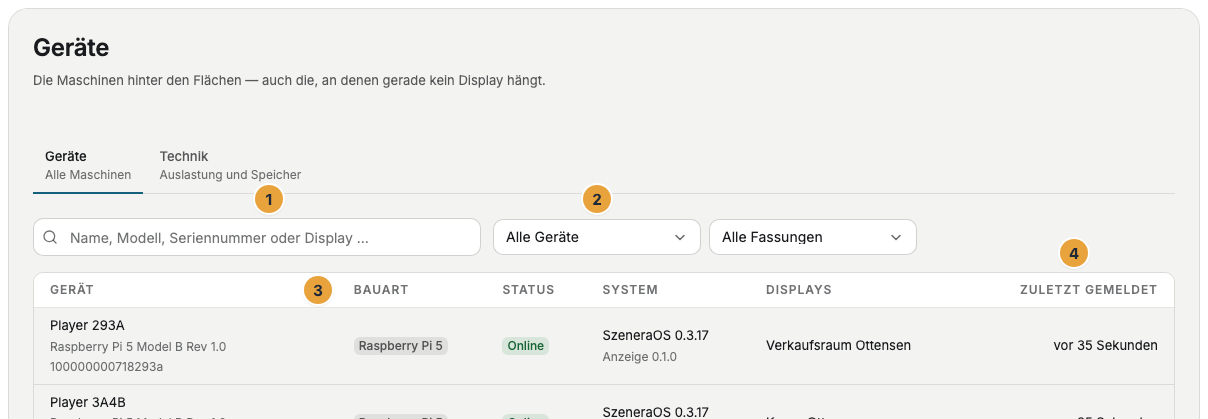
Die Geräteseite
| Reiter | Was Sie dort finden |
|---|---|
| Übersicht | Die Anschlüsse mit ihren Displays, die letzten 24 Stunden, Software, Verbindung, gemessener Standort und die letzten Ereignisse. |
| Diagnose | Neustart, Protokoll und Update-Suche, der Stand jedes Befehls und die Liste der bisherigen Befehle. |
| Hardware | Prozessor, Arbeitsspeicher, Speicher, Netzwerk, der angeschlossene Fernseher und ein Verlauf über bis zu 90 Tage. |
| Software und Daten | Softwarefassungen, die Apps auf dem Gerät und die Inhalte, die für den Betrieb ohne Netz gespeichert sind. |
| Lebenszyklus | Das Gerät neu koppeln, in den Werkszustand versetzen, entfernen oder als verloren melden. |

Schritte: das Gerät neu starten oder sein Protokoll holen
- Öffnen Sie Geräte und wählen Sie das Gerät.
- Wechseln Sie in den Reiter Diagnose. Wählen Sie unter Das Gerät dahinter Neu starten, Protokoll holen oder Nach Updates suchen.
- Beim Neustart nennt der Dialog Gerät neu starten jedes Display, das dunkel wird. Bestätigen Sie mit Neu starten.
- Verfolgen Sie den Stand des Befehls. Er wechselt von gesendet über angenommen zu fertig.
Protokoll holen und Neu starten stehen auch oben auf der Geräteseite. Was nur ein Display betrifft, etwa Inhalt neu laden, Bildschirmfoto und Identifizieren, finden Sie im Reiter Diagnose dieses Displays.
Was die Aktionen bewirken
| Aktion | Was sie tut | Was das Display tut |
|---|---|---|
| Neu starten | Startet das Gerät neu. Das behebt die meisten Probleme. | Es bleibt etwa eine Minute schwarz, auf jedem Display des Geräts. |
| Protokoll holen | Holt die neuesten Zeilen der Fernwartung vom Gerät und öffnet sie darunter. | Nichts. |
| Nach Updates suchen | Fragt, ob neuere Software für das Gerät bereitsteht. | Nichts. Eine Aktualisierung spielt sich danach von selbst ein. |
Das Protokoll lesen
- Das Protokoll öffnet mit Warnungen und Fehlern, denn danach suchen Sie meistens. Die Chips darüber filtern nach Quelle und Stufe.
- Das Suchfeld filtert nach beliebigem Text, etwa einem Fehlercode.
- Die neuesten Zeilen stehen unten. Ältere Zeilen laden Sie mit der Schaltfläche unter der Liste.
- Herunterladen speichert den Originaltext, etwa um ihn an den Support zu schicken.
Ergebnis prüfen
| Stand | Bedeutung |
|---|---|
| gesendet | Der Befehl ist auf dem Weg zum Gerät. |
| angenommen | Das Gerät hat den Befehl erhalten. |
| fertig | Der Befehl ist ausgeführt, mit der Dauer, die er brauchte. |
| gescheitert | Das Gerät konnte ihn nicht ausführen. Der Grund steht darunter. |
| keine Antwort | Das Gerät hat nicht rechtzeitig geantwortet. |
Darunter listet Befehle die letzten Befehle für dieses Gerät und seine Displays.
Wenn etwas nicht klappt
| Symptom | Ursache | Lösung |
|---|---|---|
| Das Gerät meldet sich gerade nicht | Das Gerät ist offline. | Befehle warten und laufen, sobald sich das Gerät wieder meldet. Dauert das zu lange, verfallen sie. |
| keine Antwort | Das Gerät hat nicht rechtzeitig geantwortet. | Prüfen Sie, ob sich das Gerät meldet, und senden Sie den Befehl erneut. |
| Das Gerät dahinter fehlt | Das Gerät kann diese Befehle nicht ausführen, etwa ein Web-Display. | Starten Sie Rechner oder Browser vor Ort neu, siehe Web-Display: ein Display im Browser. |
| Eine Aktion ist ausgegraut | Ihre Rolle erlaubt keine Befehle. | Fragen Sie eine Person mit der Rolle Inhaber. |
| Das Display bleibt nach dem Neustart dunkel | Ein Neustart dauert etwa eine Minute. Danach liegt die Ursache woanders. | Machen Sie weiter mit Fehlersuche: wo anfangen. |
Weiterführendes
- Ein Gerät neu koppeln, zurücksetzen oder sperren: wenn ein Gerät Ihre Organisation verlässt.
- Wie bleibt ein Player aktuell und in Betrieb?: was nach Nach Updates suchen passiert.
- Displays überwachen: dieselben Werkzeuge für ein einzelnes Display.
War das hilfreich?