Ein Gerät neu koppeln, zurücksetzen oder sperren
Ein Gerät verlässt Ihre Organisation, zieht um oder wurde gestohlen.
- Für wen
- alle, die ein Gerät weitergeben, umziehen lassen oder verloren haben
- Voraussetzung
- die Rolle Inhaber
- Ort im Portal
- Geräte › Gerät › Lebenszyklus
Auf dieser Seite
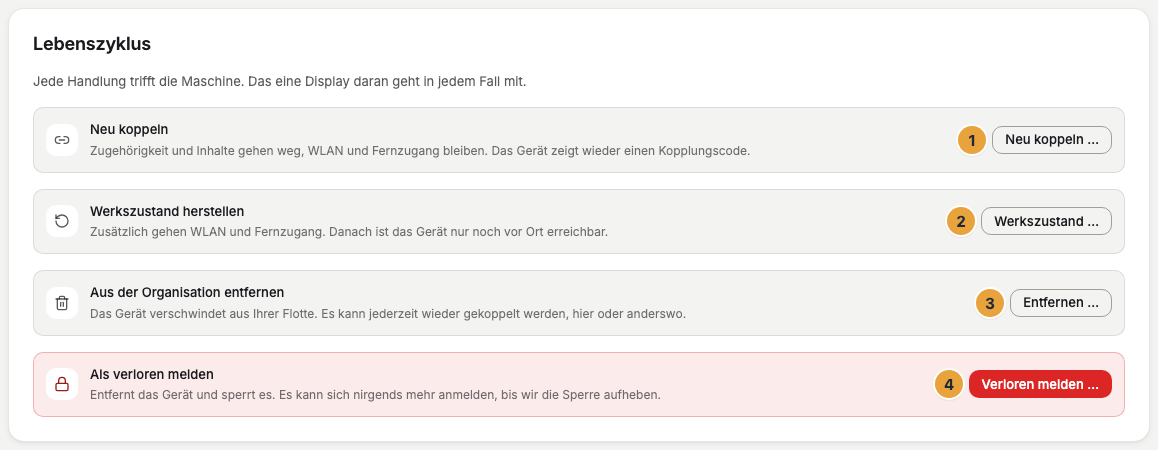
Der Reiter Lebenszyklus eines Geräts enthält vier Aktionen, die das Gerät aus Ihrer Organisation nehmen. Wählen Sie danach, wie es weitergehen soll: neu koppeln, an einen anderen Ort bringen, zurückgeben oder nach einem Diebstahl sperren.
Welche Aktion Sie wählen
| Aktion | Wählen Sie sie, wenn | Danach zeigt das Gerät | Jemand muss vor Ort sein |
|---|---|---|---|
| Neu koppeln | Sie es gleich wieder koppeln wollen, in Ihrer oder einer anderen Organisation. | einen Kopplungscode | nein |
| Werkszustand herstellen | Das Gerät an einen Ort mit anderem WLAN kommt oder in die Reparatur geht. | die Einrichtungskarte | ja |
| Aus der Organisation entfernen | Sie das Gerät zurückgeben, verkaufen oder entsorgen. | einen Kopplungscode | nein |
| Als verloren melden | Das Gerät verloren gegangen ist oder gestohlen wurde. | dass es gesperrt ist | nein |
Alle vier entfernen die Displays des Geräts und geben ihre Plätze frei. Auslösen lassen sich die Aktionen nur im Portal, nie am Gerät. So kann niemand ein Gerät am Schaufenster aus Ihrer Organisation lösen. Bei einem Web-Display stehen nur Neu koppeln und Aus der Organisation entfernen zur Wahl.
Schritte
- Öffnen Sie Geräte, wählen Sie das Gerät und wechseln Sie in den Reiter Lebenszyklus.
- Klicken Sie auf den Knopf der Aktion: Neu koppeln …, Werkszustand …, Entfernen … oder Verloren melden ….
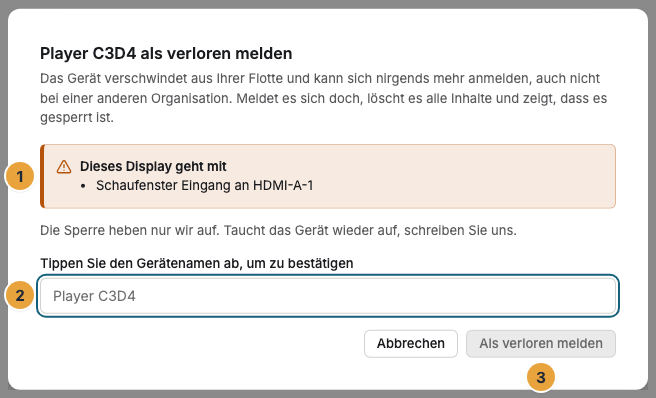
- Der Dialog nennt die Displays, die mitgehen. Bei Werkszustand herstellen und Als verloren melden tippen Sie zur Bestätigung den Namen des Geräts ein.
- Bestätigen Sie mit dem Knopf, der die Aktion nennt.
Ergebnis prüfen
Das Gerät holt die Aktion bei seiner nächsten Meldung ab oder beim nächsten Start. Dann löscht es seine Inhalte und zeigt einen Kopplungscode, nach dem Werkszustand die Einrichtungskarte. Sein Name fällt auf den Werksnamen zurück, etwa Player 7AA9. Das Änderungsprotokoll verzeichnet Gerät freigegeben.
Wenn sich ein Gerät mit neuer Identität meldet
Ein Gerät, das vor Ort zurückgesetzt oder neu aufgespielt wurde, meldet sich mit einer neuen Identität. Zugang zu Ihren Inhalten bekommt es dadurch nicht. Bis Sie entscheiden, zeigt das Display Wartet auf Bestätigung im Portal, und die Inhaber Ihrer Organisation erhalten eine Benachrichtigung. Wählen Sie oben auf der Geräteseite eine dieser Möglichkeiten:
- Annehmen, Displays behalten: Das Gerät läuft mit seinen Displays, Inhalten und seinem Namen weiter.
- Annehmen und neu koppeln: Das Gerät wird freigegeben und zeigt einen Kopplungscode.
- Sperren: Das Gerät wird entfernt und gesperrt, wie bei Als verloren melden.
Nach einem Diebstahl
Ein als verloren gemeldetes Gerät ist überall gesperrt und kann sich bei keiner Organisation mehr anmelden. Meldet es sich, löscht es seine Inhalte und zeigt, dass es gesperrt ist. Aufheben können nur wir die Sperre. Taucht das Gerät wieder auf, wenden Sie sich an den Support.
Wenn etwas nicht klappt
| Symptom | Ursache | Lösung |
|---|---|---|
| Das Display zeigt weiter Inhalte | Das Gerät hat die Aktion noch nicht abgeholt. | Warten Sie. Die Aktion kommt mit der nächsten Meldung an, spätestens beim nächsten Start. |
| Nach Werkszustand herstellen ist das Gerät nicht erreichbar | Das ist so vorgesehen: WLAN und Fernzugang sind gelöscht. | Richten Sie es vor Ort über die Einrichtungskarte neu ein, siehe Ins Netzwerk bringen. |
| Dieses Gerät wurde bereits gekoppelt. beim Koppeln | Das Gerät gehört noch zu einer Organisation. | Lösen Sie dort zuerst Neu koppeln … aus und koppeln Sie es dann erneut. |
| Die Knöpfe im Reiter Lebenszyklus sind ausgegraut | Ihre Rolle erlaubt diese Aktionen nicht. | Fragen Sie eine Person mit der Rolle Inhaber. |
| Nach Annehmen, Displays behalten kommt der Hinweis wieder | Geräte mit älterem System melden bei jedem Start eine neue Identität. | Wählen Sie Annehmen und neu koppeln und koppeln Sie das Gerät erneut. |
Weiterführendes
- Ein Display entfernen: ein einzelnes Display entfernen und das Gerät behalten.
- Der Kopplungs-Bildschirm und andere Meldungen am Display: was das Gerät danach zeigt.
- Support: an wen Sie sich wenden und was Sie mitschicken: Ersatzgeräte, Rückgaben und das Aufheben einer Sperre.
War das hilfreich?