Die Bibliothek verwalten: finden, prüfen, löschen
Sie wollen Dateien finden, umbenennen oder löschen, sehen, wo ein Eintrag verwendet wird, oder eine Datei zeigt Fehler .
- Für wen
- alle, die die Bibliothek in Ordnung halten
- Voraussetzung
- die Rolle Inhaber oder Manager. App-Inhalte erscheinen mit dem Recht App-Inhalte auflisten.
- Ort im Portal
- Bibliothek
Auf dieser Seite
Die Bibliothek hält alles, was auf Ihre Displays kann: Dateien und eingerichtete Apps. Finden Sie einen Eintrag, sehen Sie, wo er läuft, benennen Sie ihn um und löschen Sie, was Sie nicht mehr brauchen. Gelöschte Dateien bleiben eine Weile im Papierkorb, Sie können sie also zurückholen.
Dateien und App-Inhalte finden
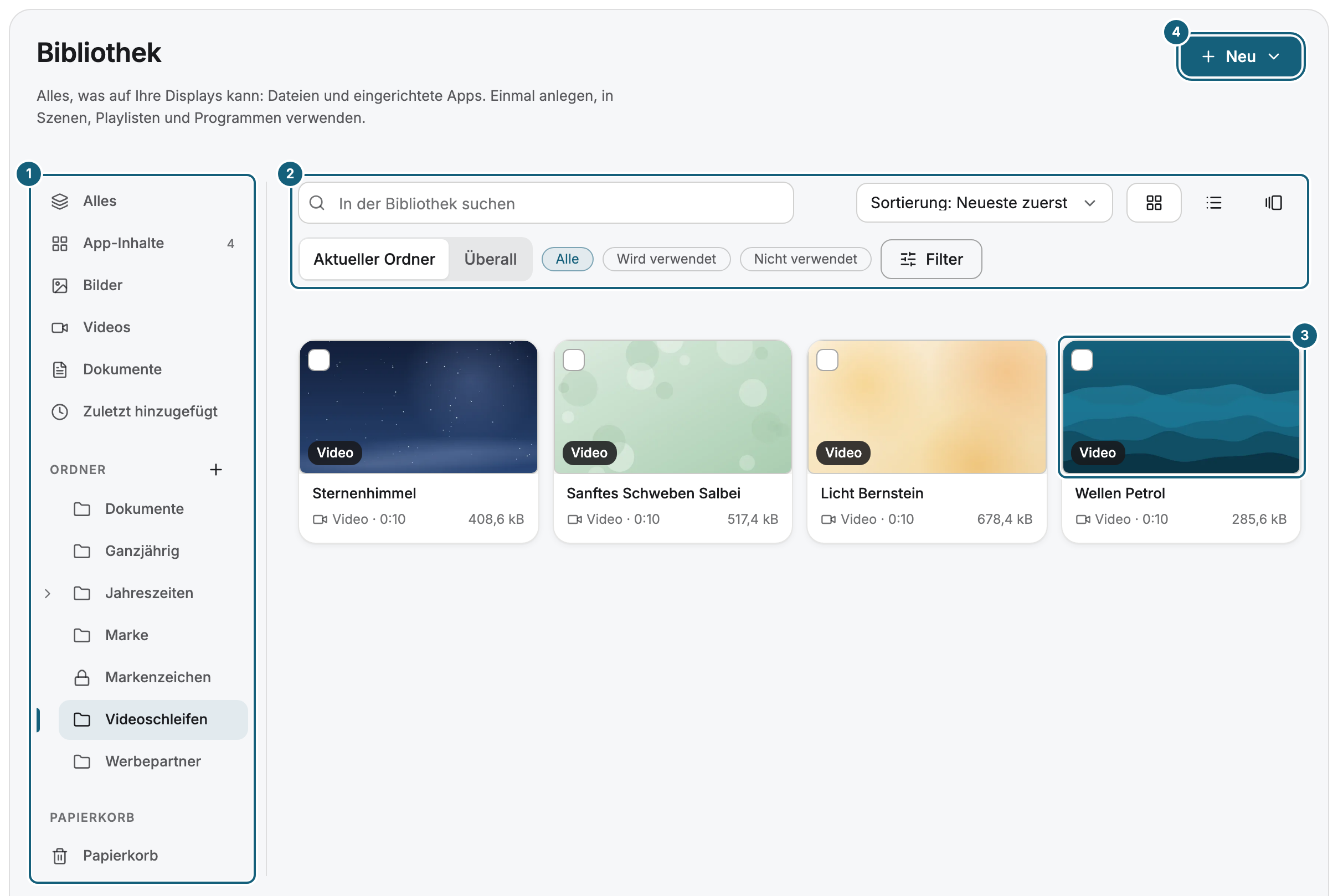
Die Seitenleiste bestimmt, was das Raster zeigt.
| Eintrag | Zeigt |
|---|---|
| Alles | Dateien und App-Inhalte, die App-Inhalte zuerst |
| App-Inhalte | nur Ihre eingerichteten Apps, siehe App-Inhalte anlegen, einstellen und pflegen |
| Bilder, Videos, Dokumente | Dateien einer Art. Dokumente umfasst PDF-, Word-, PowerPoint- und Excel-Dateien. |
| Zuletzt hinzugefügt | die neuesten Dateien |
| Braucht Aufmerksamkeit | App-Inhalte, die nicht mehr laufen, wie sie sollen. Der Eintrag erscheint nur, wenn es welche gibt. |
| Papierkorb | gelöschte Dateien |
Ordner, gespeicherte Filter und Orte stehen dazwischen, siehe Ordner, Tags und gespeicherte Filter. Etwas Neues legen Sie oben rechts mit Neu an: Datei hochladen, App-Inhalt, Szene gestalten oder Playlist. Einträge, für die Ihnen das Recht fehlt, stehen nicht darin.
In der Bibliothek suchen sucht Namen im Aktueller Ordner oder Überall. Die Chips Alle, Wird verwendet und Nicht verwendet filtern nach Verwendung. Filter grenzt das Raster nach Format, Tags, Zeitraum und Größe ein. Sortierung und Ansicht ändern Reihenfolge und Darstellung: Kacheln, Liste oder Galerie. App-Inhalte erscheinen nur in den Kacheln, und ein Format-Filter blendet sie aus.
Schritte
Eine Datei umbenennen oder Tags vergeben
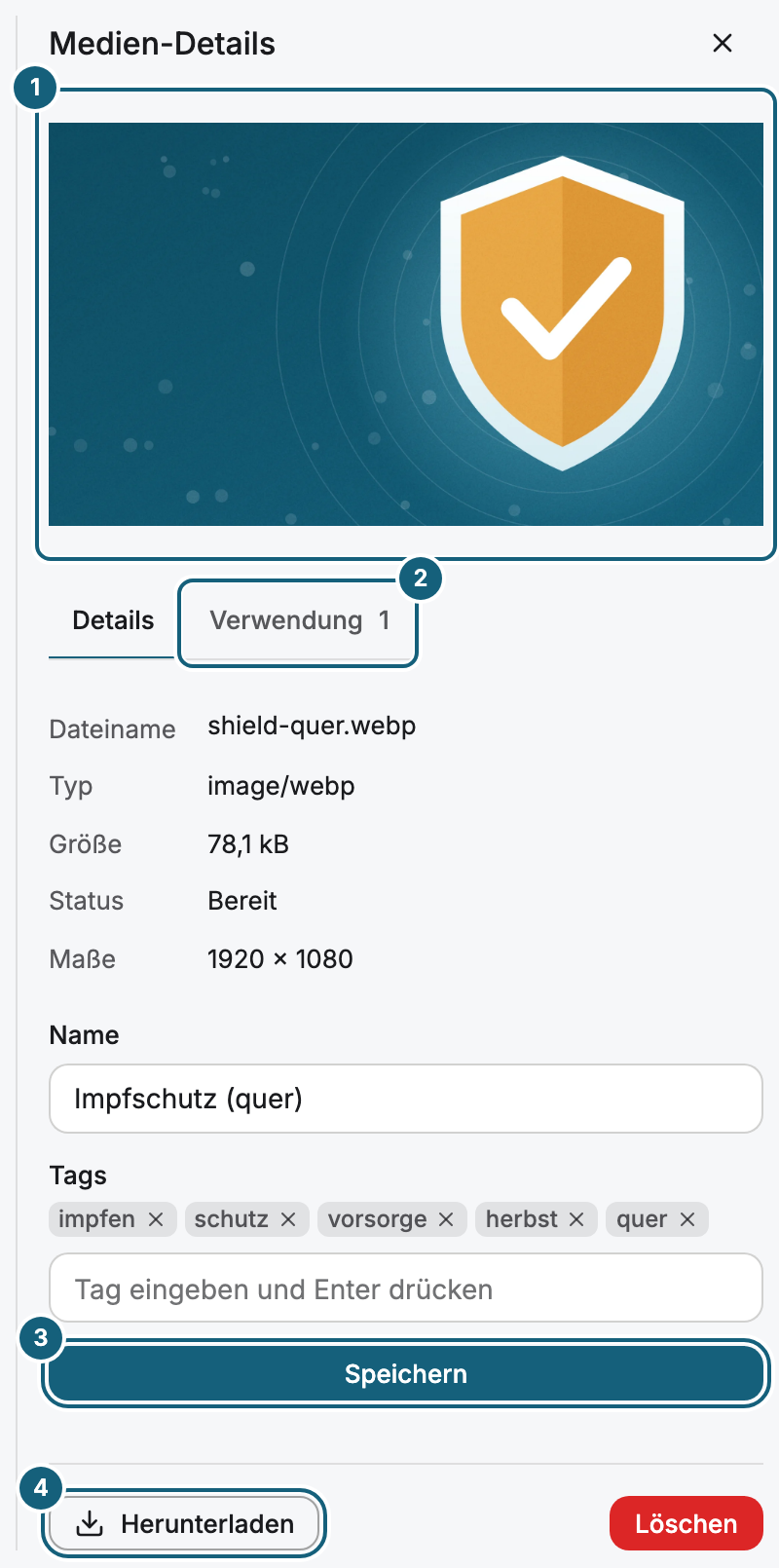
- Klicken Sie auf die Datei. Rechts öffnen sich die Medien-Details.
- Ändern Sie den Name. Tippen Sie unter Tags ein Tag ein und drücken Sie Enter.
- Klicken Sie auf Speichern.
Herunterladen speichert die Originaldatei. Medium groß anzeigen öffnet die Vorschau in voller Größe.
Prüfen, wo ein Eintrag verwendet wird
Wechseln Sie bei einer Datei in den Medien-Details zu Verwendung. Dort stehen alle veröffentlichten Szenen und Markeneinstellungen, die die Datei nutzen. Nirgends verwendet. heißt, Sie können sie gefahrlos löschen. Die Karte eines App-Inhalts nennt seine Verwendung selbst, etwa „in 3 Szenen und 1 Playlist“.
Löschen und wiederherstellen
- Klicken Sie in den Medien-Details auf Löschen und bestätigen Sie mit Löschen. Die Datei wandert in den Papierkorb.
- Um sie zurückzuholen, öffnen Sie in der Seitenleiste den Papierkorb und klicken auf Wiederherstellen.
Dateien bleiben standardmäßig 30 Tage im Papierkorb, und jede zeigt, wie viele Tage ihr noch bleiben. Danach werden sie endgültig entfernt. Endgültig löschen entfernt eine Datei sofort und lässt sich nicht rückgängig machen. Dateien im Papierkorb zählen nicht zu Ihrem Speicher.
Für einen App-Inhalt gibt es keinen Papierkorb. Wählen Sie im Menü seiner Karte Löschen. Er ist danach endgültig weg.
Ergebnis prüfen
Eine umbenannte Datei zeigt ihren neuen Namen, und das Portal bestätigt mit Änderungen gespeichert. Eine gelöschte Datei verschwindet aus ihrem Ordner und erscheint im Papierkorb. Nach Wiederherstellen liegt sie wieder in ihrem alten Ordner.
Wenn die Verarbeitung scheitert
Eine Datei im Zustand Fehler zeigt in den Details unter Verarbeitung fehlgeschlagen einen Satz. Er nennt die Ursache und sagt, was Sie tun. Erneut verarbeiten steht nur da, wo ein Neustart das Ergebnis ändern kann.
| Der Satz lautet | Erneut verarbeiten |
|---|---|
| „Die Datei ist mit einem Kennwort geschützt. Speichern Sie sie ohne Kennwort und laden Sie sie erneut hoch.“ | entfällt |
| „Die Datei ist beschädigt oder unvollständig. Öffnen Sie sie auf Ihrem Computer, speichern Sie sie neu und laden Sie sie erneut hoch.“ | entfällt |
| „Die Datei ist kein gültiges PDF. Exportieren Sie das Dokument erneut als PDF und laden Sie es noch einmal hoch.“ | entfällt |
| „Eine Seite ist zu aufwendig für die Aufbereitung. Exportieren Sie das PDF mit kleineren Bildern oder geringerer Auflösung und laden Sie es erneut hoch.“ | bleibt |
| „Die Aufbereitung hat zu lange gedauert. Starten Sie die Verarbeitung in der Bibliothek neu. Hilft das nicht, teilen Sie das Dokument in kleinere Dateien.“ | bleibt |
| „Die Datei ist zu groß. Dokumente dürfen höchstens 100 MB groß sein. Verkleinern Sie die Datei und laden Sie sie erneut hoch.“ | entfällt |
| „Die Datei ließ sich nicht in ein PDF umwandeln. Speichern Sie sie in Ihrem Programm als PDF und laden Sie das PDF hoch.“ | bleibt |
| „Die Umwandlung von Office-Dateien ist gerade nicht verfügbar. Starten Sie die Verarbeitung später in der Bibliothek neu oder laden Sie die Datei als PDF hoch.“ | bleibt |
| „Laden Sie die Datei erneut hoch oder starten Sie die Verarbeitung in der Bibliothek neu.“ | bleibt |
Dieselben Sätze schickt das Portal in der Benachrichtigung Medium nicht verarbeitet, siehe Benachrichtigungen.
Wenn etwas nicht klappt
| Symptom | Ursache | Lösung |
|---|---|---|
| Löschen ist ausgegraut oder wird abgelehnt | Eine Datei wird in einer Szene oder in der Marke verwendet. Ein App-Inhalt läuft in einer Szene, einer Playlist oder einem Programm. | Prüfen Sie die Verwendung, nehmen Sie den Eintrag dort heraus und löschen Sie ihn dann. |
| Die Kachel zeigt Seiten werden vorbereitet oder Seite 3 von 12 vorbereitet | Kein Fehler. Die Seiten eines Dokuments entstehen noch. | Warten Sie. Die Bibliothek aktualisiert sich von selbst. |
| Eine Datei ist aus dem Papierkorb verschwunden | Ihre Zeit im Papierkorb ist abgelaufen, oder jemand hat sie endgültig gelöscht. | Laden Sie die Datei erneut hoch. |
| Ein Video zeigt einen Hinweis statt zu spielen | Das Original nutzt ein Format, das der Browser nicht abspielt, etwa HEVC. | Warten Sie, bis das Portal eine abspielbare Fassung erstellt hat. |
| Ein alter Download-Link funktioniert nicht | Download-Links gelten nur etwa 15 Minuten. | Klicken Sie erneut auf Herunterladen. |
Weiterführendes
War das hilfreich?