Dateitypen, Größen und Speicherplatz
Eine Datei wurde abgelehnt, oder Sie wollen wissen, wie viel Platz Sie haben.
- Für wen
- Alle, die Dateien für die Bildschirme vorbereiten oder hochladen.
- Voraussetzung
- keine — die Angaben gelten für jede Organisation.
- Ort im Portal
- Bibliothek › Filter › Formate
Auf dieser Seite
Die Bibliothek nimmt Bilder als JPEG, PNG, WebP und SVG, Videos als MP4 und WebM und Dokumente als PDF, Word, PowerPoint oder Excel an. Für Bilder und Videos gibt es keine Grenze je Datei, nur einen gemeinsamen Speicher, der mit jedem gebuchten Display wächst. Ein Dokument darf bis zu 100 MB groß sein.
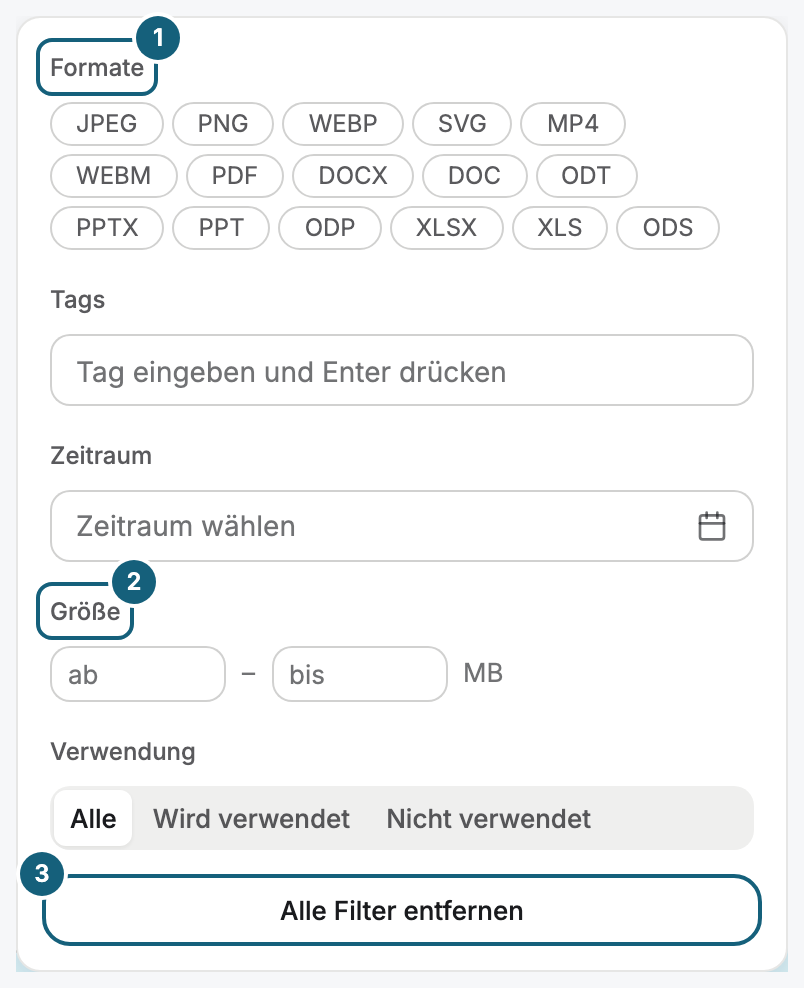
Welche Formate die Bibliothek annimmt
Die Liste ist bewusst kurz: Jede Familie braucht ihre eigene Verarbeitung für Vorschau und Varianten.
| Familie | Formate | Art in der Seitenleiste |
|---|---|---|
| Bild | JPEG, PNG, WebP, SVG | Bilder |
| Video | MP4, WebM | Videos |
| Dokument | Dokumente | |
| Dokument, wird zu PDF | Word (DOCX, DOC, ODT), PowerPoint (PPTX, PPT, ODP), Excel (XLSX, XLS, ODS) | Dokumente |
Ein anderes Format, etwa ein GIF, lehnt die Prüfung schon vor dem eigentlichen Transfer ab und nennt den nicht erlaubten Dateityp.
Wie viel Platz Sie haben
| Frage | Antwort |
|---|---|
| Gibt es eine Obergrenze je Datei? | Für Bilder und Videos nein, begrenzt ist nur der Gesamtspeicher der Organisation. Ein Dokument darf höchstens 100 MB groß sein: PDF, Word, PowerPoint oder Excel. |
| Wie wächst der Speicher? | Jedes gebuchte Display bringt einen festen Anteil mit. Alle Anteile liegen in einem gemeinsamen Topf. Wer mehr Displays bucht, hat mehr Platz. |
| Wird der Platz je Display zugeteilt? | Nein, es zählt allein die Summe. |
| Wie streng ist die Grenze? | Sie ist als faire Nutzung gedacht und greift erst, wenn jemand ganze Filmarchive ablegt. Im Alltag mit Bildern, Videos und Szenen bleibt sie unsichtbar. |
| Was passiert bei Erreichen? | Das Portal lehnt den nächsten Upload ab. Räumen Sie auf, oder buchen Sie ein Display dazu. |
| Was passiert mit einem Dokument über 100 MB? | Das Portal weist es schon im Browser ab: „Die Datei ist zu groß. Dokumente dürfen höchstens 100 MB groß sein.“ |
Was mit Videos geschieht
| Station | Was gilt |
|---|---|
| Vorschau im Portal | Aus jeder Datei entsteht ein Vorschau-Bild. Ist das Original in einem Format aufgenommen, das der Browser nicht abspielt (etwa HEVC), erzeugt das Portal zusätzlich eine Wiedergabe-Fassung für die Vorschau. |
| Wiedergabe auf dem Gerät | Player Lite spielt Video bis Full HD. Player Pro spielt Video bis 4K mit 60 Bildern. |
| Vorrat auf dem Gerät | Bis zu 10 GiB vorgehaltene Mediendateien, nicht nur Videos. Die ältesten weichen zuerst. So läuft die Anzeige auch ohne Netz weiter. |
Was mit Dokumenten geschieht
| Station | Was gilt |
|---|---|
| Umwandlung | Word, PowerPoint, Excel und OpenDocument werden beim Hochladen zu einem PDF. Das Original bleibt erhalten, danach läuft das Dokument wie ein PDF. Jedes Blatt einer Excel-Tabelle steht als Ganzes auf einer eigenen Seite, auch ein ausgeblendetes. In der Playlist wählen Sie ab, was nicht laufen soll. |
| Vorbereitung | Aus jeder Seite des PDF entsteht ein Seitenbild. Die erste Seite wird zum Vorschau-Bild in der Bibliothek. |
| Seitengrenze | Es werden höchstens 50 Seiten vorbereitet. Hat ein Dokument mehr, nennen die Details „Die ersten 50 von 150 Seiten“ mit dem Zusatz „Auf den Displays laufen die ersten 50 Seiten.“ |
| Fortschritt und Fehler | Solange die Seiten entstehen, nennt die Bibliothek den Fortschritt, etwa Seite 3 von 12 vorbereitet. Scheitert die Aufbereitung, nennen die Details den Grund und den nächsten Schritt, siehe Wenn die Verarbeitung scheitert. |
| Wiedergabe auf dem Gerät | Die Displays zeigen die Seitenbilder, nie die PDF-Datei. Jedes Gerät zeigt dieselben Seiten gleich, auch ohne Netz aus seinem Vorrat. |
| In der Szene | Das Widget Dokument zeigt eine Seite, mehrere nacheinander oder zwei nebeneinander, siehe Ein Dokument (PDF) in eine Szene setzen. |
| In der Playlist | Ein PDF läuft als Folge seiner Seiten, mit den gewählten Seiten und einer Dauer je Seite, ohne Angabe 8 Sekunden, siehe Eine Playlist erstellen. |
Weiterführendes
War das hilfreich?