Eine Szene anlegen — leer oder aus einer Vorlage
Sie wollen eine neue Szene beginnen, leer oder aus einer Vorlage.
- Für wen
- alle, die Inhalte für Displays gestalten
- Voraussetzung
- die Rolle Inhaber oder Manager und ein Tablet oder Rechner. Vorlagen brauchen das Paket Pro oder höher.
- Ort im Portal
- Szenen › Szene erstellen oder Vorlagen
Auf dieser Seite
Eine Szene ist eine gestaltete Fläche für Ihre Displays, gebaut aus Widgets wie Text, Bildern, einer Uhr oder dem Wetter. Beginnen Sie auf einer leeren Bühne oder mit einer fertigen Vorlage und gestalten Sie die Szene dann im Editor.
Wie Szenen funktionieren
Eine Szene hat ein Seitenverhältnis, aber keine Auflösung. Jedes Display zeigt sie so scharf, wie Gerät und Paket es erlauben. Bereiche teilen die Bühne in Flächen wie Hauptbereich, Seitenleiste und Laufband. Jeder Bereich spielt einen Inhalt, eine eigene Folge oder eine Playlist.
Die Hauptzone bestimmt, wie lange die Szene läuft. Freie Widgets stehen daneben, etwa ein Logo über dem Hauptbereich. Solange Sie arbeiten, ist die Szene ein Entwurf, den kein Display zeigt. Erst beim Veröffentlichen wird daraus eine Fassung für die Displays, und Sie arbeiten am Entwurf weiter, ohne zu ändern, was gerade läuft.
Schritte
Mit einer Vorlage beginnen
- Öffnen Sie Szenen und dann Vorlagen. Die Galerie öffnet mit der Branche aus Ihren Stammdaten, sie steht vorn in der Leiste der Branchen. Ohne Branche öffnet sie mit Alle Branchen.
- Wählen Sie eine andere Branche oder Alle Branchen, wenn Sie weitere Vorlagen sehen möchten. Vorlagen, die für jede Branche passen, stehen unter jeder.
- Suchen Sie mit Was möchten Sie zeigen?, oder grenzen Sie mit Alle Zwecke und dem Format ein. Ohne Suche und Zweck steht je Zweck eine Reihe, Alle ansehen zeigt alle Vorlagen dieses Zwecks.
- Klicken Sie auf der Kachel einer Vorlage auf Verwenden.
- Passen Sie in Szene aus Vorlage den Szenenname an und klicken Sie auf Szene anlegen.
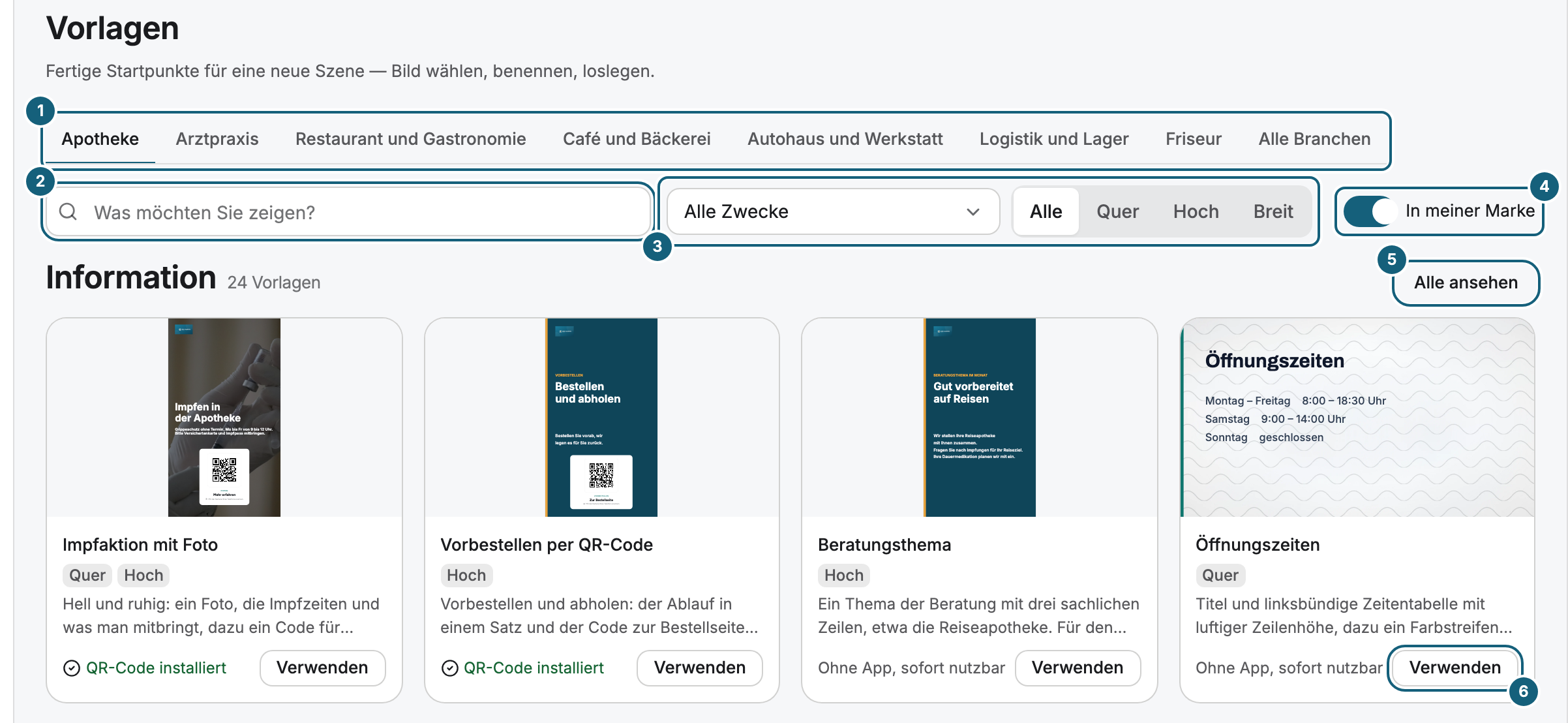
Eine Vorlage wird zu Ihrer eigenen Szene. Ihre Bilder werden in Ihre Bibliothek kopiert, und spätere Änderungen an der Vorlage betreffen Ihre Szene nicht. Unter der Beschreibung steht, ob eine Vorlage eine App braucht: Ohne App, sofort nutzbar, der Name der installierten App oder Braucht eine App aus dem Store. Eine Vorlage ohne ihre App können Sie übernehmen, abspielen lässt sie sich aber erst, wenn die App installiert ist.
In meiner Marke zeigt die Vorschauen in den Farben und Schriften und mit dem Logo Ihrer Marke. So kommt die Vorlage auch in Ihrer Szene an: Texte, Formen und Bilder verweisen auf Ihre Marke, und ändern Sie die Marke später, zeigen die Displays die Szene in der neuen.
Auf einer leeren Bühne beginnen
- Öffnen Sie Szenen und klicken Sie auf Szene erstellen.
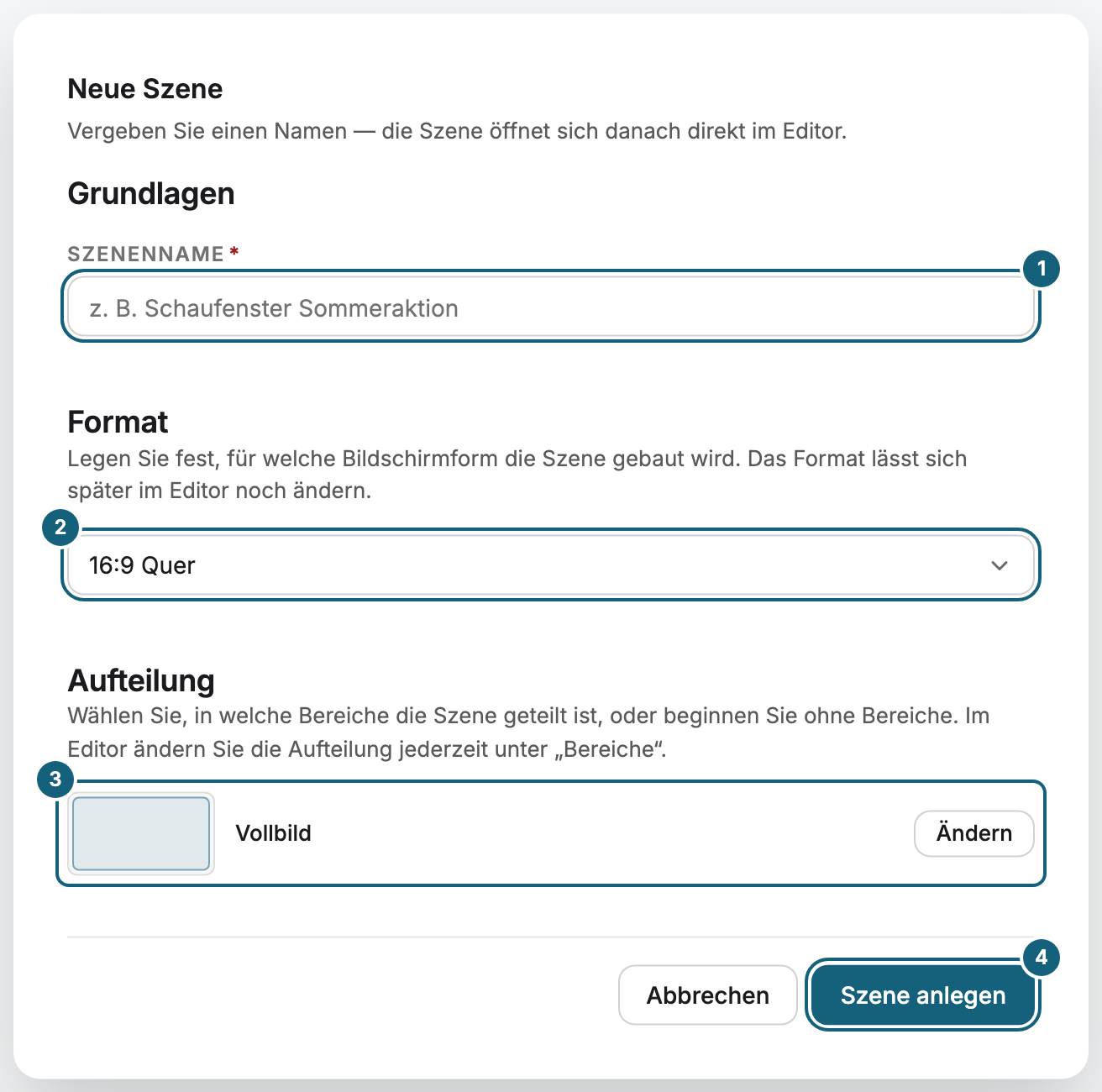
- Geben Sie unter Grundlagen einen Szenenname ein, etwa „Schaufenster Sommerangebot“.
- Wählen Sie unter Format das Seitenverhältnis Ihres Displays, etwa 16:9 quer oder 9:16 hochkant. Eigenes Verhältnis … nimmt jedes andere Verhältnis, zum Beispiel 21 zu 9.
- Unter Aufteilung steht zunächst Vollbild. Klicken Sie auf Ändern und wählen Sie, in welche Bereiche die Szene geteilt ist, etwa Haupt, Seite, Laufband, oder Ohne Bereiche für eine leere Szene. Ein Klick wählt die Aufteilung und klappt die Auswahl wieder zu.
- Klicken Sie auf Szene anlegen.
Ergebnis prüfen
Die Szene öffnet sich im Editor mit dem Status Entwurf. Unter Szenen erscheint sie in der Liste. Format und Bereiche können Sie später im Editor ändern, siehe Szene einstellen: Format, Bereiche, Übergänge.
Wenn etwas nicht klappt
| Symptom | Ursache | Lösung |
|---|---|---|
| Szene erstellen ist ausgegraut | Ihre Rolle erlaubt nicht, Szenen anzulegen. | Fragen Sie eine Person mit der Rolle Inhaber oder Manager. |
| Verwenden ist ausgegraut, darüber steht Vorlagen übernehmen gehört zum Paket Pro. | Ihr Paket enthält keine Vorlagen. Ansehen können Sie alle. | Beginnen Sie auf einer leeren Bühne, oder wechseln Sie ins Paket Pro. |
| Keine Vorlage für diese Auswahl. | Suche oder Filter schließen jede Vorlage aus. | Entfernen Sie die Filter, besonders das Format, oder wählen Sie Alle Branchen. |
| Der Editor öffnet sich auf dem Telefon nicht | Der Editor braucht mindestens ein Tablet. | Öffnen Sie die Szene auf einem Tablet oder Rechner. |
Weiterführendes
War das hilfreich?