Speichern, veröffentlichen, Versionen und Konflikte
Ihre Szene ist bereit für die Displays, oder eine Änderung erscheint nicht.
- Für wen
- alle, die eine Szene fertigstellen und auf die Displays bringen
- Voraussetzung
- die Rolle Inhaber oder Manager
- Ort im Portal
- Szenen › eine Szene öffnen › Speichern und Veröffentlichen
Auf dieser Seite
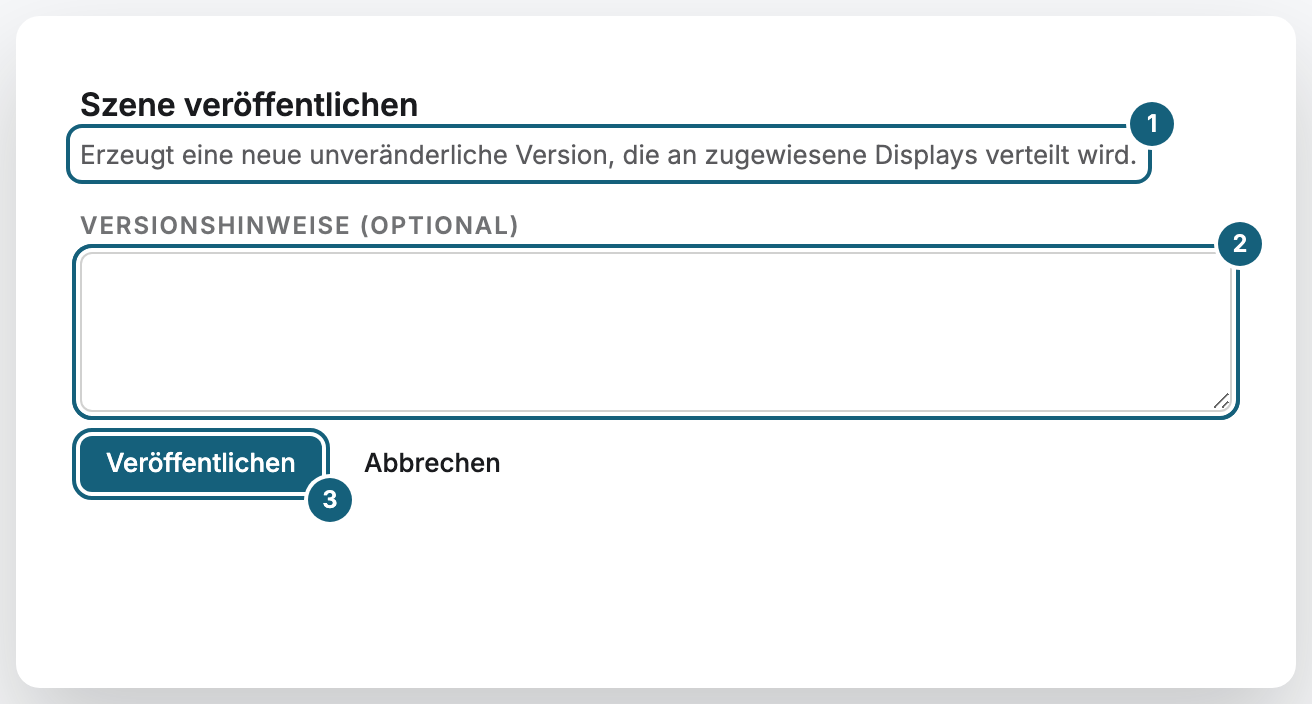
Speichern hält Ihre Arbeit als Entwurf fest, den kein Display zeigt. Veröffentlichen macht aus dem Entwurf eine neue Version, die an jedes Display geht, das die Szene spielt. Frühere Versionen bleiben erhalten, Sie können sie also vergleichen oder zu ihnen zurückkehren.
Schritte
Speichern
Klicken Sie auf Speichern, oder drücken Sie Strg/Cmd + S. Ist unter Einstellungen Automatisch speichern eingeschaltet, speichert der Editor auch von selbst, einige Sekunden nach Ihrer letzten Änderung. Die Statuszeile zeigt Ungespeicherte Änderungen, Speichert… und Alle Änderungen gespeichert.
Verlassen Sie die Seite mit ungespeicherten Änderungen, fragt der Editor, ob Sie wirklich gehen wollen. Wurde der Browser geschlossen, bevor Sie gespeichert haben, bietet der Editor beim nächsten Öffnen der Szene Lokaler Entwurf gefunden an, mit Wiederherstellen oder Verwerfen.
Veröffentlichen
- Klicken Sie auf Veröffentlichen.
- Notieren Sie unter Versionshinweise (optional) kurz, was sich geändert hat.
- Klicken Sie im Dialog auf Veröffentlichen. Ungespeicherte Änderungen werden vorher gespeichert.
Probleme beheben, die das Veröffentlichen sperren
Das Panel Integritätsprobleme unter der Bühne listet, was an der Szene nicht stimmt, etwa Medium gelöscht, App deinstalliert, App-Inhalt fehlt oder Bereiche passen nicht zusammen. Probleme der Stufe Blockierend verhindern das Veröffentlichen, bis Sie sie beheben. Warnung und Hinweis sind nur Hinweise. Klicken Sie nach dem Beheben auf Neu prüfen.
Versionen vergleichen oder zurückkehren
Öffnen Sie in der Kopfleiste Versionen. Die Versionshistorie listet jede veröffentlichte Version mit Nummer, Datum und Versionshinweisen.
- Klicken Sie bei zwei Versionen auf Vergleichen, um zu sehen, was sich zwischen ihnen geändert hat.
- Vorschau öffnen zeigt, wie eine Version aussah.
- Zurücksetzen auf diese Version ersetzt Ihren Entwurf durch diese Version. Die Displays bekommen sie erst, wenn Sie erneut veröffentlichen.
Einen Speicher-Konflikt lösen
Hat jemand anderes dieselbe Szene gespeichert, während Sie daran gearbeitet haben, öffnet sich Speicher-Konflikt und listet die Unterschiede. Server-Stand übernehmen verwirft Ihre Änderungen, Meine Änderungen erzwingen überschreibt die der anderen Person, und Abbrechen lässt alles, wie es ist.
Ergebnis prüfen
Die Kopfleiste zeigt Veröffentlicht und die neue Versionsnummer. In der Versionshistorie ist die neue Version als Aktiv markiert. Die Displays, die die Szene spielen, zeigen die neue Version nach wenigen Sekunden.
Wenn etwas nicht klappt
| Symptom | Ursache | Lösung |
|---|---|---|
| Veröffentlichung blockiert: offene Integritätsprobleme. | Mindestens ein blockierendes Problem ist offen. | Beheben Sie die Probleme, klicken Sie auf Neu prüfen und veröffentlichen Sie erneut. |
| Keine inhaltliche Änderung — es wurde keine neue Version erzeugt | Der Entwurf gleicht der letzten Version. | Ändern Sie zuerst etwas und veröffentlichen Sie dann. |
| Konflikt — Szene wurde extern geändert in der Statuszeile | Jemand anderes hat die Szene gespeichert. | Entscheiden Sie im Dialog Speicher-Konflikt. |
| Das Display zeigt noch die alte Version | Die Änderungen sind gespeichert, aber nicht veröffentlicht. | Klicken Sie auf Veröffentlichen. |
| Speichern oder Veröffentlichen ist ausgegraut | Ihre Rolle erlaubt es nicht. | Fragen Sie eine Person mit der Rolle Inhaber oder Manager. |
Weiterführendes
War das hilfreich?