Stammdaten der Organisation
Der Name Ihrer Organisation, der rechtliche Name, die Rechnungsanschrift oder die Standard-Zeitzone sollen geändert werden.
- Für wen
- Inhaber, die die Organisation einrichten. Alle anderen sehen die Seite nur lesend.
- Voraussetzung
- die Rolle Inhaber
- Ort im Portal
- Einstellungen › Organisation › Stammdaten
Auf dieser Seite
Die Stammdaten benennen Ihre Organisation und legen ihre Standard-Sprache und Zeitzone fest. In dieser Zeitzone schalten die Programme, und Ihre Rechnungen tragen den Firmennamen und die Anschrift, die Sie hier eintragen.
Schritte
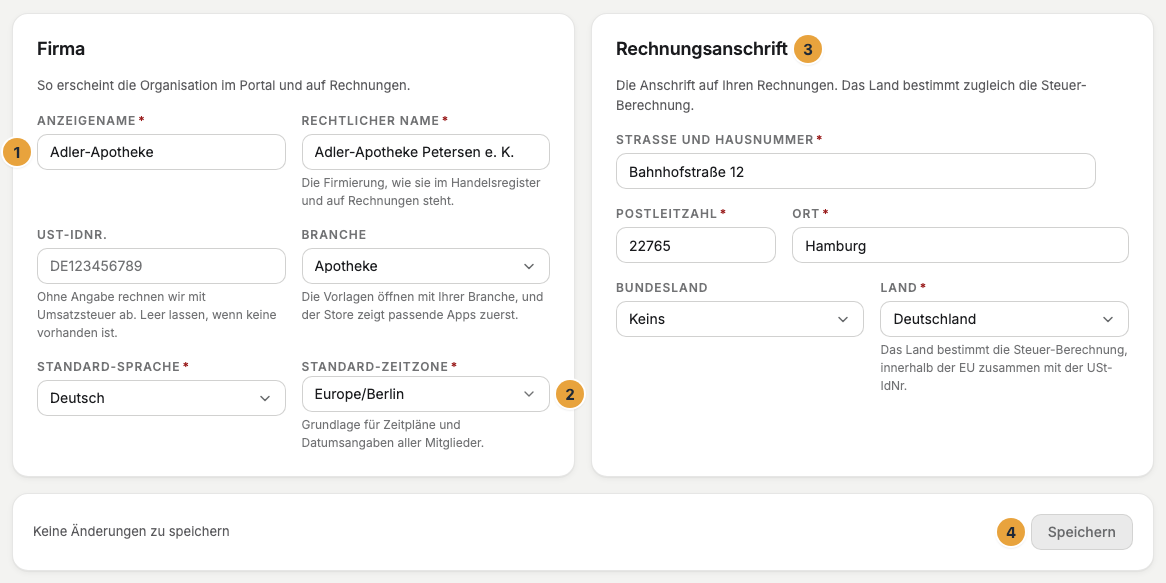
- Öffnen Sie Einstellungen und wählen Sie unter Ihrer Organisation Stammdaten („Firmenname, Anschrift und Steuernummer“).
- Tragen Sie unter Anzeigename den Namen Ihrer Organisation ein. So heißt sie im Kopf der Seitenleiste, solange kein Logo hinterlegt ist, und so erscheint sie im Team.
- Wählen Sie die Standard-Sprache. Sie gilt für alle Mitglieder, die keine eigene Anzeigesprache gewählt haben.
- Wählen Sie die Standard-Zeitzone. Tippen Sie dazu einen Ort wie „Berlin“ in Zeitzone suchen … und übernehmen Sie den Treffer. Die Hinweiszeile sagt, warum sie zählt: „Grundlage für Zeitpläne und Datumsangaben aller Mitglieder.“
- Wählen Sie unter Branche die Branche Ihrer Organisation oder Keine Angabe. Die Hinweiszeile sagt, was sie bewirkt: „Die Vorlagen öffnen mit Ihrer Branche, und der Store zeigt passende Apps zuerst.“ Mit einer Branche sehen Sie im Store auch die Sammlungen, die ihr gelten.
- Das Feld Rechtlicher Name nimmt die Firmierung auf, „wie sie im Handelsregister und auf Rechnungen steht.“
- Tragen Sie die USt-IdNr. ein, wenn Ihre Organisation eine hat: „Ohne Angabe rechnen wir mit Umsatzsteuer ab. Leer lassen, wenn keine vorhanden ist.“
- Füllen Sie die Karte Rechnungsanschrift aus: Straße und Hausnummer, Postleitzahl, Ort, Bundesland (eine Auswahl, die nur bei Deutschland erscheint, Keins ist zulässig) und Land. Die Hinweiszeile dazu sagt: „Das Land bestimmt die Steuer-Berechnung, innerhalb der EU zusammen mit der USt-IdNr.“
- Klicken Sie auf Speichern. Die Meldung Gespeichert erscheint.
Der Kurzname steht im Formular nicht, denn er lässt sich nicht bearbeiten. Wer die Stammdaten nur lesen darf, sieht ihn in der Liste der Angaben. Im Kopf der Seite steht, wann die Angaben zuletzt geändert wurden. Zuletzt geändert … durch unser Team bedeutet, dass der Plattform-Betrieb die Änderung für Sie vorgenommen hat.
Optionen
Was der Kurzname ist
Der Kurzname ist eine kurze Kennung aus Kleinbuchstaben, Ziffern und Bindestrichen. Er entsteht beim Anlegen der Organisation aus ihrem Namen, ist plattformweit eindeutig und lässt sich im Portal nicht ändern. Für die Anmeldung brauchen Sie ihn nicht, sie beginnt mit Ihrer E-Mail-Adresse. Er begegnet Ihnen an zwei Stellen: Unter Einstellungen › Organisation › Gefahrenzone tippen Sie ihn exakt ein, um das Löschen der Organisation zu bestätigen, und der Display-Befehl Identifizieren blendet ihn auf dem Bildschirm ein.
Stammdaten und eigenes Profil
Stammdaten sind die Angaben der ganzen Organisation und wirken für alle Mitglieder. Ihr eigener Name, Ihre Anmelde-Adresse und Ihre persönliche Zeitzone liegen dagegen unter Einstellungen › Mein Konto › Profil und brauchen kein besonderes Recht. Ein Mitglied, das dort „Wien“ wählt, sieht Termine in Wiener Zeit, während die Zeitpläne der Organisation weiter in der Standard-Zeitzone laufen.
Ergebnis prüfen
- Der Anzeigename steht im Kopf der Seitenleiste, sofern kein Logo hinterlegt ist.
- Auf dem Dashboard gilt der Einrichtungs-Schritt Organisations-Profil vervollständigen als erledigt. Sein Grund: „Anschrift und Firmierung stehen auf jeder Rechnung.“
- Der rechtliche Name, die USt-IdNr. und die Rechnungsanschrift erscheinen auf der nächsten Rechnung. Die Steuer richtet sich nach dem Land.
- Mit einer Branche stehen die Apps dieser Branche in der empfohlenen Reihenfolge des Stores vorn.
- Unter Szenen › Vorlagen steht Ihre Branche vorn und ist vorgewählt, siehe Eine Szene anlegen.
Wenn etwas nicht klappt
| Symptom | Ursache | Lösung |
|---|---|---|
| Über den Feldern steht Nur lesend. und es gibt keinen Speichern-Knopf | „Sie können diese Angaben einsehen. Ändern dürfen sie Konten mit der Rolle Inhaberin oder Verwaltung.“ | Einen Inhaber um die Änderung bitten, siehe Rollen und Rechte. |
| „Für diese Organisation sind noch keine Rechnungsangaben hinterlegt.“ | Die Seite ist nur lesend, und ein Inhaber hat die Rechnungsanschrift noch nicht ausgefüllt. | Einen Inhaber bitten, die Schritte 6 bis 9 auszuführen. |
| Die Rechnung weist Umsatzsteuer aus, obwohl Ihre Organisation in der EU sitzt | Die USt-IdNr. fehlt oder ist noch nicht bestätigt. | Nummer eintragen und den Prüfstand unter Rechnungsprofil, USt-IdNr. und Steuer beachten. |
| Speichern bleibt gesperrt | Sie haben noch nichts geändert. | Ein Feld ändern. Erst dann wird die Schaltfläche aktiv. |
| Speichern fehlgeschlagen | Die Änderung kam nicht an. | Seite neu laden und erneut speichern. |
Weiterführendes
War das hilfreich?