Unternehmens-Anmeldung einrichten (SSO)
Ihr Team soll sich mit dem Firmenkonto anmelden, auf Wunsch nur noch damit.
- Für wen
- Inhaber, deren Team sich mit dem Firmenkonto anmelden soll
- Voraussetzung
- die Rolle Inhaber, ein Anbieter mit OpenID Connect und Zugang zu seiner Verwaltung und zu Ihren DNS-Einträgen
- Ort im Portal
- Einstellungen › Für Entwickler › Anmeldung (SSO)
Auf dieser Seite
Mit der Unternehmens-Anmeldung meldet sich Ihr Team mit dem Firmenkonto im Portal an, das es ohnehin nutzt, etwa Microsoft oder Google Workspace. Sie richten sie in drei Schritten ein: den Anbieter verbinden, Ihre E-Mail-Domain nachweisen und auf Wunsch das Firmenkonto zum einzigen Weg hinein machen.
Schritte
1. Den Anbieter verbinden
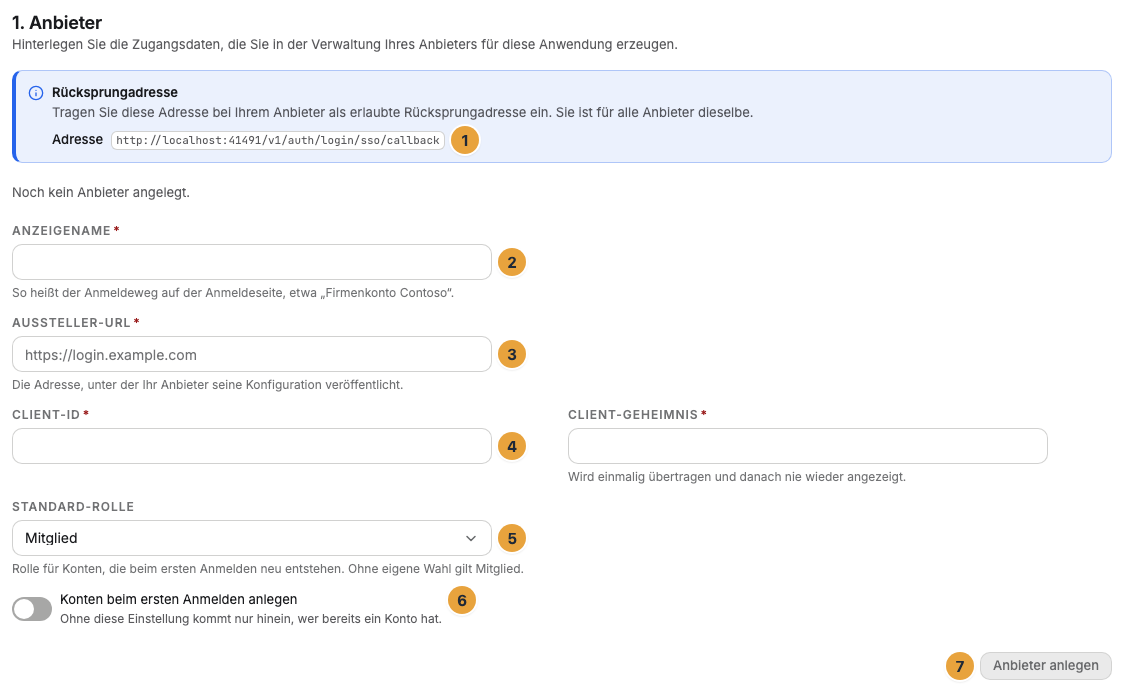
- Kopieren Sie im Abschnitt 1. Anbieter die Rücksprungadresse in die Verwaltung Ihres Anbieters.
- Geben Sie einen Anzeigename ein, der auf der Anmeldeseite erscheint, etwa „Firmenkonto Muster GmbH“.
- Tragen Sie Aussteller-URL, Client-ID und Client-Geheimnis Ihres Anbieters ein. Das Geheimnis wird nach dem Speichern nie wieder angezeigt.
- Wählen Sie die Standard-Rolle für Konten, die beim ersten Anmelden entstehen. Ohne Wahl gilt Mitglied.
- Schalten Sie Konten beim ersten Anmelden anlegen ein, wenn neue Leute automatisch ein Konto bekommen sollen. Sonst kommen nur Personen mit bestehendem Konto hinein.
- Klicken Sie auf Anbieter anlegen. Der Anbieter beginnt als Entwurf.
2. Ihre Domain nachweisen
- Geben Sie im Abschnitt 2. Domain die E-Mail-Domain Ihres Unternehmens ohne das @ ein und klicken Sie auf Domain beanspruchen.
- Legen Sie den DNS-Eintrag an, der unter Eintrag im Namensdienst anlegen steht, mit Name, Typ und Wert.
- Klicken Sie auf Jetzt prüfen. Steht dort Domain bestätigt., setzen Sie den Anbieter in der Liste auf Aktiv.
3. Testen und auf Wunsch erzwingen
- Klicken Sie im Abschnitt 3. Erzwingung auf Test-Anmeldung starten und melden Sie sich über Ihren Anbieter an.
- Schalten Sie innerhalb von 15 Minuten Unternehmens-Anmeldung erzwingen ein.
- Wählen Sie bis zu zwei Notfallkonten (höchstens 2) und bestätigen Sie mit Erzwingung einschalten.
Die Erzwingung können Sie jederzeit wieder ausschalten.
Was das Erzwingen ändert
Das Erzwingen macht das Firmenkonto zum einzigen Weg hinein, aber nur für Adressen in Ihren bestätigten Domains.
| Wer | Was sich ändert |
|---|---|
| Adressen in Ihren bestätigten Domains | Kein Passwort, kein Anmeldelink und kein Zurücksetzen des Passworts. Nur die Unternehmens-Anmeldung funktioniert. |
| Adressen außerhalb dieser Domains | Nichts. Externe, etwa ein Berater, melden sich weiter an wie bisher. |
| Angemeldete Personen | Ihre Sitzungen laufen weiter, bis sie ablaufen. |

Das Firmenkonto ersetzt das Passwort, nicht den zweiten Faktor: Hat jemand die Zwei-Faktor-Anmeldung eingerichtet, gilt sie weiter. Die Notfallkonten dürfen sich weiter mit Passwort anmelden, als Weg hinein, falls Ihr Anbieter ausfällt. Jedes braucht die Zwei-Faktor-Anmeldung, und jede Nutzung steht im Änderungsprotokoll.
Ergebnis prüfen
Der Anbieter ist Aktiv, die Domain Bestätigt, und die Anmeldeseite zeigt für Adressen Ihrer Domain Mit Firmenkonto anmelden.
Wenn etwas nicht klappt
| Symptom | Ursache | Lösung |
|---|---|---|
| Die Angaben zum Anbieter sind unvollständig oder der Aussteller ist nicht erreichbar. | Die Aussteller-URL stimmt nicht, oder der Anbieter antwortet nicht. | Prüfen Sie die Aussteller-URL und legen Sie den Anbieter erneut an. |
| Der Eintrag wurde noch nicht gefunden … | Der DNS-Eintrag fehlt, stimmt nicht oder ist noch nicht überall sichtbar. | Vergleichen Sie Name und Wert, warten Sie einige Minuten und prüfen Sie erneut. |
| Diese Domain gehört bereits zu einer anderen Organisation. | Eine Domain kann nur zu einer Organisation gehören. | Melden Sie sich bei uns. |
| Unternehmens-Anmeldung erzwingen ist ausgegraut | Die Test-Anmeldung fehlt oder ist älter als 15 Minuten. | Starten Sie die Test-Anmeldung erneut und schalten Sie die Erzwingung gleich danach ein. |
| Ein Konto lässt sich nicht als Notfallkonto wählen | Es hat keinen zweiten Faktor. | Richten Sie für dieses Konto die Zwei-Faktor-Anmeldung ein, siehe Zwei-Faktor-Anmeldung einrichten. |
Neue Konten können auch direkt aus Ihrem Personalverzeichnis kommen, siehe Konten aus dem Personalverzeichnis (SCIM).
Weiterführendes
War das hilfreich?