Das Änderungsprotokoll lesen und exportieren
Etwas hat sich geändert, und Sie suchen, wer es wann getan hat — oder jemand fragt nach einem Export für die Revision.
- Für wen
- Inhaber und Manager, die eine Änderung nachvollziehen wollen
- Voraussetzung
- die Rolle Inhaber oder Manager
- Ort im Portal
- Einstellungen › Organisation › Änderungsprotokoll („Wer hat wann was geändert — nachvollziehbar, filterbar und exportierbar.“)
Auf dieser Seite
Das Änderungsprotokoll hält fest, wer wann was geändert hat. Filtern Sie nach Ereignis, Person, Zeitraum oder Schweregrad, um zu finden, was Sie suchen, und laden Sie es bei Bedarf als Datei herunter.
Schritte
Einen Vorgang finden
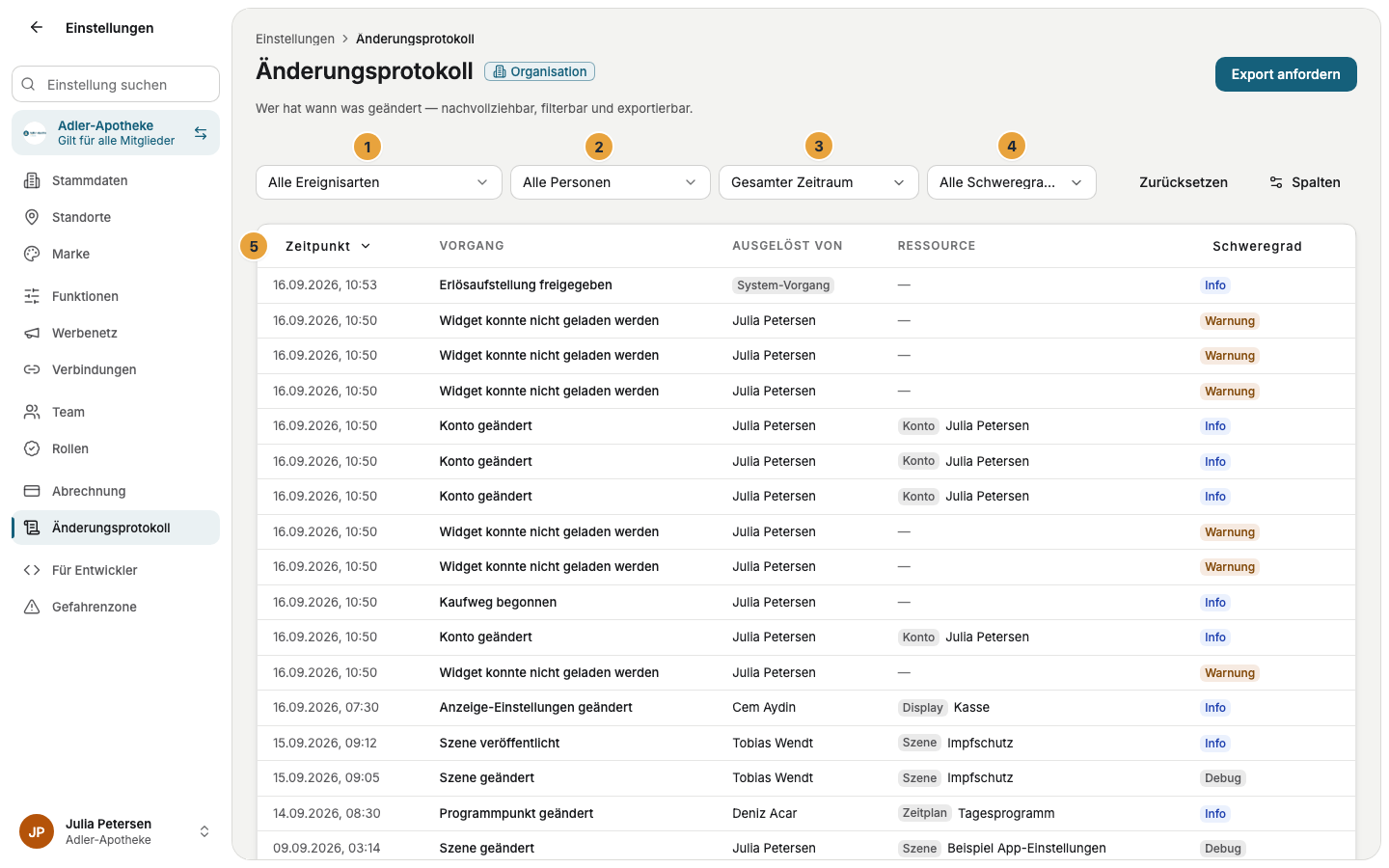
- Öffnen Sie Einstellungen › Organisation › Änderungsprotokoll. Die Liste zeigt Zeitpunkt, Vorgang, Ausgelöst von und Ressource, die jüngsten Einträge zuerst.
- Grenzen Sie über Ereignistyp ein. Ohne Wahl steht dort Alle Ereignisarten, und ein Bereich lässt sich als Ganzes wählen.
- Grenzen Sie über Person auf ein Konto ein (sonst Alle Personen).
- Wählen Sie den Zeitraum: Gesamter Zeitraum, Letzte 24 Stunden, Letzte 7 Tage, Letzte 30 Tage, Letzte 90 Tage oder Benutzerdefiniert mit den Feldern Von und Bis.
- Wählen Sie bei Bedarf den Schweregrad: Debug, Info, Warnung oder Fehler.
- Klicken Sie Mehr laden für weitere Einträge. Zurücksetzen räumt alle Filter ab.
Auch stille Vorgänge stehen im Protokoll, etwa die Löschung einer Rolle und jede Nutzung eines Notfallkontos.
Einen Eintrag öffnen
- Klicken Sie eine Zeile an. Die Seite Eintrag im Änderungsprotokoll zeigt Ereignistyp, Zeitpunkt, Ausgelöst von, Art, Ressource und, sofern hinterlegt, die Begründung — den Satz, den jemand beim Ändern einer Rolle einträgt.
- Unter Technische Details stehen Trace-Kennung, Korrelations-Kennung und Ursprungs-Domäne. Damit ordnen Sie einen Vorgang einem Ablauf zu.
- Nutzdaten zeigt die geänderten Felder mit altem und neuem Wert. Fehlt Ihnen das Recht, steht dort: „Die Nutzlast dieses Eintrags ist Inhabern vorbehalten. Sie enthält geänderte Werte und kann personenbezogene Angaben tragen.“
Einen Export anfordern
- Öffnen Sie den Abschnitt Exporte und klicken Sie auf Export anfordern.
- Wählen Sie im Dialog das Format: CSV, JSON oder PDF.
- Setzen Sie Aktuellen Filter übernehmen, wenn nur Ihre Auswahl in die Datei soll. Ohne Filter warnt der Dialog: „Es ist kein Filter gesetzt — der Export umfasst den gesamten einsehbaren Zeitraum.“
- Bestätigen Sie mit Export starten. Der Lauf arbeitet im Hintergrund. Der Status geht von Ausstehend über Wird verarbeitet auf Fertig.
- Klicken Sie dann auf Herunterladen. Löschen nimmt eine Datei vor Ablauf zurück.
Optionen
Wer den Vorgang ausgelöst hat
Nicht jeder Eintrag stammt von einem Menschen. Die Art nennt den Auslöser: Nutzer, Operator, API-Schlüssel, Gerät, Anzeige, Identitätsübernahme, Anonym oder System. Bei einer Identitätsübernahme steht auch, durch wen. Ist das Konto gelöscht, steht dort Pseudonymisiert, und der Eintrag bleibt erhalten. In manchen Einträgen begegnen Ihnen OWNER, MANAGER und MEMBER — so heißen die eingebauten Rollen im Protokoll.
Fristen
Unter der Liste steht die Regel: „Einträge bleiben 2 Jahre einsehbar und werden nach 7 Jahren endgültig gelöscht. Exporte stehen 7 Tage bereit.“ Jeder Export nennt sein eigenes Ende mit Steht bereit bis.
Ergebnis prüfen
- Die Liste zeigt genau die Vorgänge, die Ihre Filter beschreiben.
- Der geöffnete Eintrag nennt Zeitpunkt, Person und Ressource, mit dem Recht auch die geänderten Werte.
- Der Export steht auf Fertig, nennt seine Zeilenzahl und lässt sich herunterladen.
Wenn etwas nicht klappt
| Symptom | Ursache | Lösung |
|---|---|---|
| Sie sehen nur Ihre eigenen Vorgänge | Ihr Konto trägt Eigene Vorgänge einsehen, nicht Protokoll einsehen. | Einen Inhaber um das weitergehende Recht bitten, siehe Rollen und Rechte. |
| Die Nutzlast dieses Eintrags ist Inhabern vorbehalten. | Die geänderten Werte können personenbezogene Angaben tragen. | Einen Inhaber bitten, den Eintrag zu öffnen. |
| Keine Einträge für diesen Filter. | Die Kombination aus Zeitraum und Ereignisart trifft nichts. | Zeitraum weiten oder Zurücksetzen klicken. |
| Grenze von … Zeilen erreicht | „Der Lauf hat die Obergrenze getroffen — es gibt weitere Treffer, die nicht in der Datei stehen.“ | Zeitraum enger fassen, erneut anfordern. |
| Der Export steht auf Fehlgeschlagen | Der Lauf ist nicht durchgekommen. | Erneut anfordern, notfalls mit engerem Zeitraum. |
| Der Download konnte nicht gestartet werden. | Die Datei ist abgelaufen oder nicht erreichbar. | Prüfen, ob Steht bereit bis überschritten ist, und den Export neu anfordern. |
Weiterführendes
War das hilfreich?