Passwort ändern oder zurücksetzen
Sie wollen Ihr Passwort wechseln, oder Sie kommen nicht mehr in Ihr Konto und brauchen den Weg über die Anmeldeseite.
- Für wen
- jede Person mit einem Konto im Portal
- Voraussetzung
- Ihr aktuelles Passwort oder für das Zurücksetzen der Zugang zu Ihrem Postfach
- Ort im Portal
- Einstellungen › Mein Konto › Sicherheit, Karte Passwort — und auf der Anmeldeseite Passwort vergessen?
Auf dieser Seite
Ändern Sie Ihr Passwort im Portal oder setzen Sie es mit einem Link per E-Mail zurück, wenn Sie sich nicht mehr anmelden können. Ein neues Passwort braucht mindestens 12 Zeichen.
Die Karte Passwort trägt eine Kennzeichnung: Gesetzt („Sie melden sich mit E-Mail-Adresse und Passwort an.“) oder Nicht gesetzt („Ihr Konto meldet sich bisher nur über einen anderen Anbieter an.“).
Schritte
Passwort im Portal wechseln
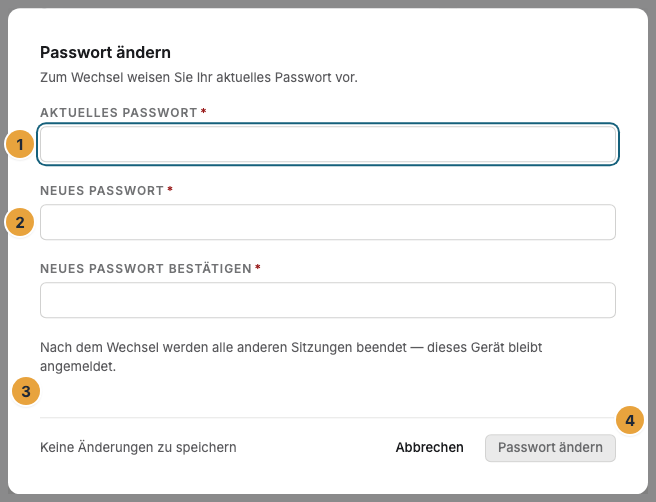
- Öffnen Sie Einstellungen › Mein Konto › Sicherheit und klicken Sie in der Karte Passwort auf Ändern. Der Dialog sagt: „Zum Wechsel weisen Sie Ihr aktuelles Passwort vor.“
- Füllen Sie Aktuelles Passwort aus.
- Tragen Sie unter Neues Passwort mindestens 12 Zeichen ein und wiederholen Sie sie unter Neues Passwort bestätigen.
- Klicken Sie auf Passwort ändern.
Unter dem Formular steht, was danach passiert: „Nach dem Wechsel werden alle anderen Sitzungen beendet — dieses Gerät bleibt angemeldet.“
Erstmals ein Passwort anlegen
Meldet sich Ihr Konto bisher nur über Google, Apple oder das Firmenkonto an, steht dort Passwort anlegen statt Ändern. Der Dialog erklärt den Zweck: „Mit einem eigenen Passwort können Sie sich zusätzlich direkt anmelden.“ Ein aktuelles Passwort brauchen Sie nicht. Hier gilt: „Nach dem Anlegen werden alle laufenden Sitzungen beendet — Sie melden sich anschließend neu an.“
Passwort zurücksetzen, wenn Sie nicht hineinkommen
- Klicken Sie auf der Anmeldeseite auf Passwort vergessen?.
- Tragen Sie Ihre E-Mail ein und klicken Sie auf Link anfordern.
- Es erscheint Prüfen Sie Ihr Postfach. Die Meldung wiederholt die eingetippte Adresse und sagt: Falls es zu ihr ein Konto gibt, ist eine E-Mail zum Zurücksetzen unterwegs. Prüfen Sie auch Ihren Spam-Ordner. Diese Antwort kommt immer — das Portal verrät nie, ob es zu einer Adresse ein Konto gibt.
- Öffnen Sie den Link aus der E-Mail. Füllen Sie Neues Passwort (min. 12 Zeichen) und Passwort bestätigen aus und klicken Sie auf Passwort setzen.
- Melden Sie sich mit dem neuen Passwort an.
Kommen Sie über den Link nicht weiter, weil Ihr Mail-Programm ihn umschreibt oder Sie die Mail auf einem anderen Gerät geöffnet haben: In derselben E-Mail steht der Zugang zusätzlich als Code. Fügen Sie ihn unter Code aus der E-Mail einfügen ein und klicken Sie auf Mit Code anmelden.
Optionen
Erzwingt Ihre Organisation die Anmeldung über das Firmenkonto, gibt es für Adressen in den nachgewiesenen Domänen nichts zurückzusetzen: Es wird keine E-Mail verschickt, und die Antwort im Portal bleibt trotzdem die neutrale Bestätigung. Melden Sie sich stattdessen über Mit Firmenkonto anmelden an. Was dann für die hinterlegten Notfallkonten und für den einmaligen Notfallzugang des Plattform-Betriebs gilt, steht auf Unternehmens-Anmeldung einrichten (SSO).
Ergebnis prüfen
- Nach dem Wechsel im Portal erscheint „Passwort geändert“, nach dem erstmaligen Anlegen „Passwort angelegt“.
- Nach dem Zurücksetzen steht auf der Anmeldeseite „Ihr Passwort wurde geändert. Sie können sich jetzt anmelden.“
- Der Link aus der E-Mail ist danach verbraucht und funktioniert kein zweites Mal.
- Gehört Ihre Adresse zu mehreren Organisationen, gilt das neue Passwort für alle davon.
Wenn etwas nicht klappt
| Symptom | Ursache | Lösung |
|---|---|---|
| „Ändern fehlgeschlagen“ | Das aktuelle Passwort stimmt nicht. | Erneut sorgfältig eingeben. Im Zweifel abbrechen und über Passwort vergessen? zurücksetzen. |
| Das neue Passwort wird abgewiesen | Es ist kürzer als 12 Zeichen oder die beiden Felder weichen voneinander ab. | Beide Felder identisch und mit mindestens 12 Zeichen ausfüllen. |
| „Der Link ist ungültig oder abgelaufen.“ | Links zum Zurücksetzen sind einmalig und kurz gültig. | Über Passwort vergessen? einen neuen anfordern. |
| Keine E-Mail, obwohl die Adresse stimmt | Entweder gibt es zu der Adresse kein Konto, oder Ihre Organisation erzwingt die Anmeldung über das Firmenkonto. | Spam-Ordner und Schreibweise prüfen. Hilft das nicht, über Mit Firmenkonto anmelden anmelden. |
| „Zu viele Versuche — bitte einen Moment warten.“ | Zu viele fehlgeschlagene Anmeldungen in kurzer Zeit. | Kurz warten und erneut anmelden. |
| „Diese Organisation erlaubt nur die Anmeldung über das Firmenkonto.“ | Für Ihre E-Mail-Domäne ist der Anmeldeweg vorgegeben. | Über Mit Firmenkonto anmelden anmelden. |
Weiterführendes
War das hilfreich?