Das Portal unter der eigenen Adresse
Ihr Team soll das Portal unter einer eigenen Adresse aufrufen, und Sie kommen an die Einträge Ihrer Domain heran.
- Für wen
- Inhaber, die das Portal unter der Adresse ihrer Organisation anbieten wollen
- Voraussetzung
- die Rolle Inhaber, ein Paket mit eigener Adresse und Zugang zu Ihren DNS-Einträgen
- Ort im Portal
- Einstellungen › Für Entwickler › Eigene Adresse („Ihr Portal unter Ihrer eigenen Domain“)
Auf dieser Seite
Ihr Team kann das Portal unter Ihrer eigenen Adresse öffnen, etwa signage.beispiel.de. Fordern Sie sie an, legen Sie zwei Einträge bei Ihrem DNS-Anbieter an, und das Portal prüft sie von selbst.
Schritte
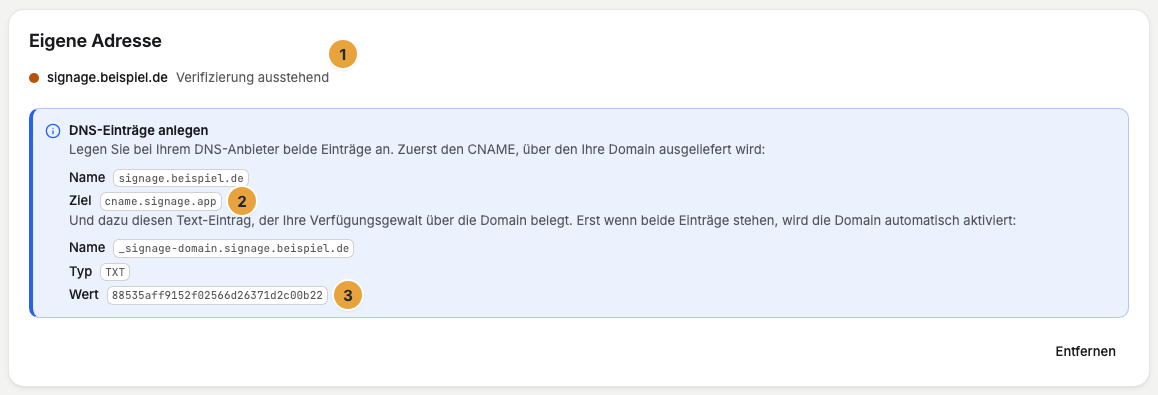
Der Zustand nach Schritt 3: Die Adresse ist angefordert, die beiden Einträge warten auf den Namensdienst.
- Öffnen Sie Einstellungen › Für Entwickler › Eigene Adresse. Ohne Einrichtung steht dort Noch keine eigene Adresse eingerichtet.
- Tragen Sie im Feld Domain den vollständigen Domainnamen ein (Platzhalter „z. B. signage.beispiel.de“). Die Hinweiszeile sagt: „Geben Sie den vollständigen Domainnamen ein. Nach dem Anfordern tragen Sie beim DNS-Anbieter einen CNAME ein.“
- Klicken Sie auf Domain anfordern. Die Meldung Domain angefordert — bitte den CNAME-Eintrag anlegen. erscheint, und der Status steht auf Verifizierung ausstehend.
- Legen Sie beim DNS-Anbieter den CNAME an. Der Abschnitt DNS-Einträge anlegen führt ihn zuerst, „den CNAME, über den Ihre Domain ausgeliefert wird“. Übernehmen Sie Name und Ziel genau so, wie das Portal sie zeigt.
- Legen Sie den Text-Eintrag an, „der Ihre Verfügungsgewalt über die Domain belegt“. Übernehmen Sie Name, Typ und Wert. Der Name beginnt mit
_signage-domain., das Portal zeigt ihn fertig an. Der Wert darf neben anderen Text-Einträgen desselben Namens stehen. - Warten Sie den Abgleich ab. Einen Prüf-Knopf gibt es nicht: Die Plattform sieht alle fünf Minuten nach dem CNAME und dem Nachweis-Wert und schaltet die Adresse erst aktiv, wenn beide stimmen. Der Status wechselt auf Verifiziert.
Solche Änderungen brauchen je nach Anbieter Minuten bis Stunden, bis sie überall sichtbar sind. So lange bleibt der Status auf Verifizierung ausstehend — das ist normal, Sie müssen nichts tun. Auf den Abgleich selbst warten Sie danach höchstens fünf Minuten: Steht der Status eine Stunde nach dem Anlegen der Einträge immer noch aus, liegt es an den Einträgen, nicht am Takt der Prüfung.
Optionen
Warum zwei Einträge
Der CNAME sorgt dafür, dass Anfragen an Ihre Adresse bei uns ankommen. Er belegt aber nicht, dass sie Ihnen gehört, denn sein Ziel ist öffentlich bekannt. Erst der Wert im Text-Eintrag belegt Ihre Verfügungsgewalt.
Die drei Statuswerte
| Status | Bedeutung |
|---|---|
| Verifizierung ausstehend | Die Adresse ist angefordert, der Abgleich beider Einträge läuft noch. |
| Verifiziert | Beide Einträge stimmen, die Adresse ist aktiv. |
| Verifizierung fehlgeschlagen | Der Abgleich scheiterte, etwa weil ein Eintrag fehlt oder falsch ist. |
Bei Verifizierung fehlgeschlagen bittet der Hinweis, den CNAME-Eintrag zu prüfen. Die Schaltfläche heißt dann Erneut anfordern und stößt denselben Ablauf noch einmal an.
Einmal verifiziert, bleibt eine Adresse verifiziert. Räumen Sie die Einträge später weg, ist sie nicht mehr erreichbar, steht im Portal aber weiter auf Verifiziert. Für einen neuen Nachweis entfernen Sie die Adresse und fordern sie erneut an.
Die Adresse wieder lösen
Entfernen löst die eigene Adresse. Die Rückfrage Eigene Adresse entfernen? sagt: „Die Domain und ihr Verifikations-Status werden entfernt. Das Portal ist danach wieder nur unter der Standard-Adresse erreichbar.“ Bestätigen Sie mit Entfernen (Eigene Adresse entfernt.).
Wenn das Paket die eigene Adresse nicht enthält
Dann steht der Bereich mit einem Schloss: „Eine bereits eingerichtete Adresse bleibt bestehen und lässt sich entfernen. Eine neue zu beantragen, geht ab dem Paket …“ Ohne Bestand zeigt die Fläche gar kein Eingabefeld. Pakete ansehen führt zur Abrechnung.
Ergebnis prüfen
- Der Statuspunkt steht auf Verifiziert.
- Das Portal öffnet sich unter Ihrer Adresse. Die Standard-Adresse funktioniert weiterhin.
- In Ihrem Posteingang führt die Schaltfläche Zur eigenen Adresse direkt hierher.
- Die Anmeldung ändert sich nicht: Sie beginnt weiter mit Ihrer E-Mail-Adresse.
Wenn etwas nicht klappt
| Symptom | Ursache | Lösung |
|---|---|---|
| Der Status bleibt lange Verifizierung ausstehend | Der CNAME ist noch nicht überall sichtbar oder falsch. | Name und Ziel gegen die Anzeige prüfen, sonst abwarten. |
| Verifizierung fehlgeschlagen | Ein Eintrag fehlt, ist falsch, oder die Frist ist abgelaufen. | Einträge korrigieren, dann Erneut anfordern klicken. |
| Bitte einen gültigen Domainnamen angeben. | Die Eingabe ist kein vollständiger Domainname. | Ohne https:// und ohne Pfad eintragen, etwa signage.beispiel.de. |
| Die Domain ließ sich nicht anfordern. | Die Anforderung kam nicht an. | Seite neu laden und erneut anfordern. |
| Es gibt kein Eingabefeld, nur ein Schloss | Ihr Paket enthält die eigene Adresse nicht, und es besteht keine frühere. | Pakete ansehen öffnen, siehe Pakete, Testphase und wofür Sie zahlen. |
| Die Bedienelemente fehlen | „Die eigene Adresse einzurichten, ist Konten mit Verwaltungsrecht vorbehalten.“ | Einen Inhaber bitten, siehe Rollen und Rechte. |
Weiterführendes
War das hilfreich?