Eigene Rollen anlegen und Direktrechte vergeben
Die eingebauten Rollen passen nicht, oder jemand braucht Zugriff auf genau eine Szene, Playlist oder ein einzelnes Display.
- Für wen
- Inhaber, die Rechte zuschneiden
- Voraussetzung
- die Rolle Inhaber und das Paket Pro
- Ort im Portal
- Einstellungen › Organisation › Rollen › Rolle anlegen. Direktrechte vergeben Sie unter Einstellungen › Organisation › Team: Eintrag öffnen, Karte Direktrechte (Grants).
Auf dieser Seite
Passen die drei eingebauten Rollen nicht, legen Sie eine eigene Rolle mit genau den Rechten an, die Sie brauchen. Für eine einzelne Szene, Playlist oder ein Display können Sie einer Person den Zugriff auch direkt erlauben oder verweigern.
Schritte
Die Vergleichsmatrix lesen
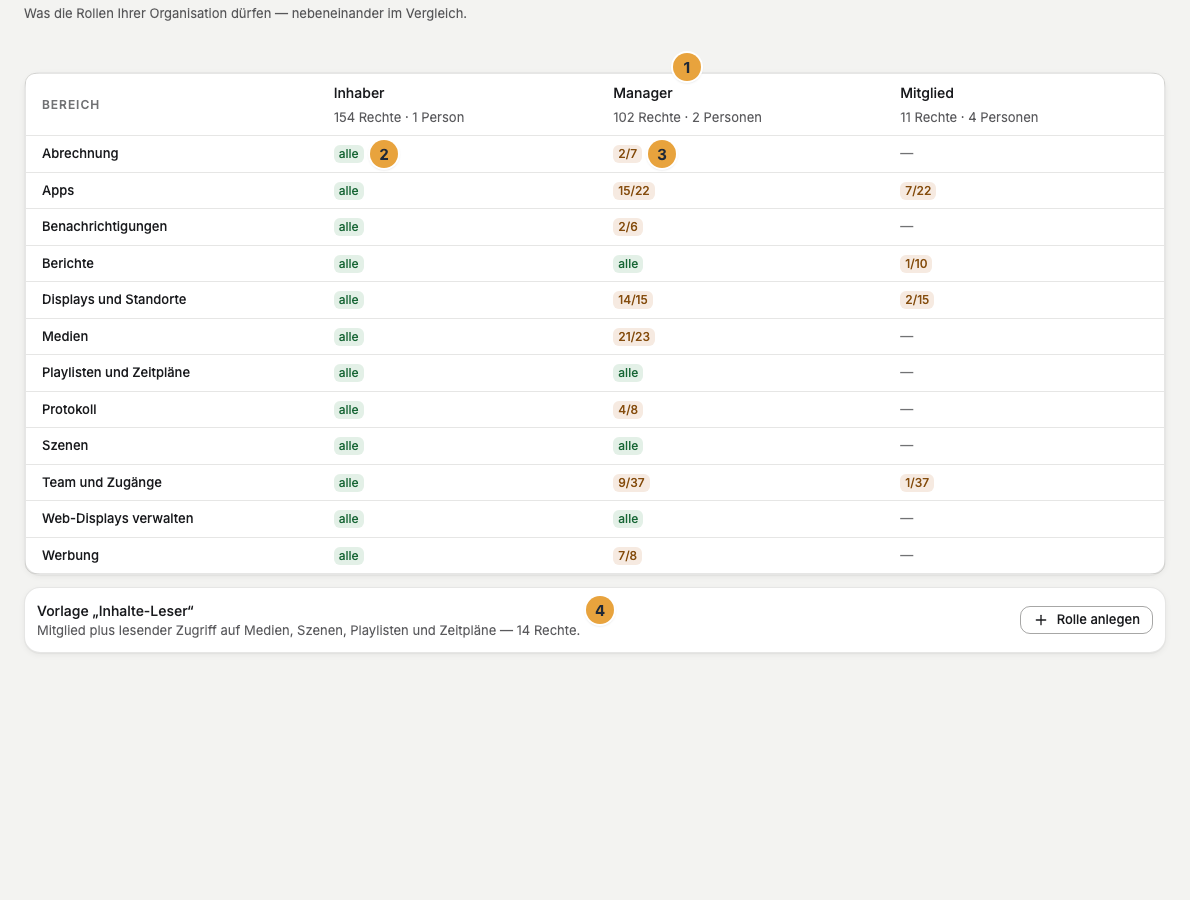
Der Reiter Rollen zeigt eine Vergleichsmatrix: die Rollen als Spalten, die Bereiche der Rechte (Spalte Bereich) als Zeilen. Jede Zelle sagt alle, nennt einen Bruch wie „2/7“ (beim Zeigen „2 von 7 Rechten“) oder trägt einen Strich. Im Spaltenkopf stehen die Zahl der Rechte und die Zahl der Personen mit dieser Rolle, etwa „12 Rechte · 4 Personen“. Eine Rolle, die Sie nicht vergeben dürfen, trägt dort Nicht vergebbar samt Grund — „enthält 2 Rechte, die Sie nicht haben“ oder „nur ein Inhaber kann diese Rolle vergeben“.
Im Paket Starter ist der Reiter Nur lesend.: „Rollen verwalten gibt es ab Pro.“
Eine eigene Rolle anlegen
- Klicken Sie auf Rolle anlegen. Der Dialog Neue Rolle („Legen Sie eine eigene Rolle an. Die Rechte vergeben Sie anschließend im Editor.“) fragt Name und Beschreibung.
- Öffnen Sie die neue Rolle über ihren Spaltenkopf. Der Editor hat zwei Abschnitte: Stammdaten für Name und Beschreibung, Rechte für den Zuschnitt — „Rechte nach Ressourcen-Gruppe aufklappen und auswählen.“
- Haken Sie die Rechte an. Der Auswähler zeigt den Rechte-Katalog Ihrer Organisation mit Klartext-Beschreibung je Recht. Was Sie selbst nicht besitzen, bleibt sichtbar, ist aber gesperrt: „Sie können nur Rechte vergeben, die Sie selbst besitzen.“
- Klicken Sie auf Speichern. Es erscheint Rolle gespeichert.
Für den häufigsten Zuschnitt genügt ein Klick: Unter der Matrix steht die Vorlage „Inhalte-Leser“ — Mitglied plus lesender Zugriff auf Medien, Szenen, Playlisten und Zeitpläne. Die Vorlage verschwindet, sobald die Rolle existiert.
Eine Rolle löschen
Eigene Rollen löschen Sie über das Menü im Spaltenkopf oder über Rolle löschen im Editor. Die Rückfrage Rolle löschen? bestätigen Sie mit Endgültig löschen. Das geht nur, solange die Rolle niemand mehr trägt. Trägt sie noch jemand, ist der Eintrag gesperrt: „Wird noch von 3 Personen verwendet — weisen Sie zuerst eine andere Rolle zu.“ Hängt sie als Standardrolle an einem Anmeldeweg, verlangt der Hinweis, dort zuerst eine andere zu hinterlegen. Ausgelieferte Rollen tragen kein Menü. Sie sind schreibgeschützt.
Hat jemand die Rolle zeitgleich gespeichert, fragt das Portal Die Rolle wurde zwischenzeitlich geändert und lässt Ihnen die Wahl zwischen Entwurf behalten und Fremden Stand laden. Still überschrieben wird nichts.
Ein Direktrecht vergeben oder widerrufen
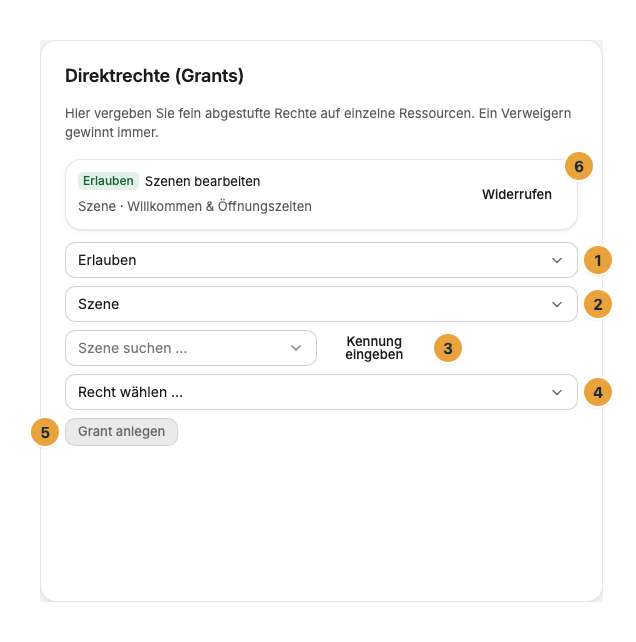
Öffnen Sie den Eintrag der Person und gehen Sie zur Karte Direktrechte (Grants): „Hier vergeben Sie fein abgestufte Rechte auf einzelne Ressourcen. Ein Verweigern gewinnt immer.“
- Wählen Sie die Art: Erlauben oder Verweigern.
- Wählen Sie den Ressourcen-Typ (Szene, Playlist, Zeitplan, Display oder Medium) und darin das Objekt. Über Kennung eingeben tragen Sie es direkt ein (etwa
scn_…), über Aus Liste wählen suchen Sie es. - Wählen Sie unter Recht wählen … das betroffene Recht und klicken Sie auf Grant anlegen.
Ein bestehendes Direktrecht entfernen Sie mit Widerrufen. Ein Verweigern gewinnt immer: Dagegen hilft keine Rolle und kein zweites Erlauben.
Ergebnis prüfen
- Die neue Rolle steht als eigene Spalte in der Matrix, mit ihrer Rechtezahl und zunächst ohne Träger.
- Nach dem Anlegen eines Direktrechts erscheint Grant angelegt, nach dem Entfernen Grant widerrufen.
- Beides steht mit Ihrem Namen im Änderungsprotokoll.
Wenn etwas nicht klappt
| Symptom | Ursache | Lösung |
|---|---|---|
| Ein Recht bleibt im Auswähler gesperrt | Sie besitzen es selbst nicht | „Sie können nur Rechte vergeben, die Sie selbst besitzen.“ — eine Person mit weiterem Umfang bitten. |
| Ein Mitglied kann keine Szenen oder Medien bearbeiten | Der Normalfall: Mitglied liest nur | Ein Direktrecht geben oder eine eigene Rolle vergeben. |
| Jemand behält ein Recht trotz gewechselter Rolle | Ein Erlauben wirkt zusätzlich zur Rolle | Das Direktrecht Widerrufen. |
| Jemand darf etwas nicht, obwohl die Rolle es erlaubt | Ein Verweigern schlägt die Rolle | Das verweigernde Direktrecht Widerrufen. |
| Die Auswahlliste eines Ressourcen-Typs bleibt leer | „Ihnen fehlt das Leserecht dieser Art — die Auswahl bliebe leer.“ | Die Kennung direkt eingeben oder sich das Leserecht geben lassen. |
Weiterführendes
War das hilfreich?