Der erste Bildschirm in 15 Minuten
Einen Fernseher anschließen, ein Bild oder Video hochladen und das Display koppeln. Danach die Einrichtung des Kontos abschließen.
- Für wen
- alle, die Szenera zum ersten Mal einrichten
- Voraussetzung
- die Rolle Inhaber oder Manager, ein Fernseher oder Monitor mit HDMI-Eingang und entweder ein Szenera-Player oder ein Gerät mit aktuellem Chrome oder Edge. In der 30-tägigen Testphase ist ein Display enthalten.
- Ort im Portal
- Bibliothek, Displays
Auf dieser Seite
In drei Schritten zeigt ein Bildschirm Ihr eigenes Bild oder Video: Bildschirm vorbereiten, Datei hochladen, Display koppeln. Szenen, Playlisten und Zeitpläne kommen später, wenn das Grundgerüst steht.
Schritte
1. Den Bildschirm vorbereiten
Entscheiden Sie, woher der Bildschirm sein Bild bekommt:
- Mit einem Szenera-Player. Stecken Sie das HDMI-Kabel in den Bildschirm und in die Buchse HDMI 0 direkt neben dem Stromanschluss des Players. Liegt ein Netzwerkkabel in der Nähe, schließen Sie es an, danach das Netzteil. Der Player startet von selbst und zeigt nach etwa einer Minute einen Kopplungscode aus sechs Zeichen. Ohne Kabel erscheint stattdessen eine Einrichtungskarte mit QR-Code. Wie es dann mit dem WLAN weitergeht, steht in Ins Netzwerk bringen.
- Mit einem Web-Browser. Auch ein Smart-TV, ein Rechner oder ein Tablet kann ein Display sein. Die Anzeige-Adresse öffnen Sie dort erst in Schritt 3, vorbereiten müssen Sie also nichts. So probieren Sie Szenera auch am schnellsten aus: mit dem eigenen Laptop als Testbildschirm.
2. Ein Bild oder Video hochladen
Öffnen Sie die Bibliothek, klicken Sie auf Neu und wählen Sie Datei hochladen. Ziehen Sie Ihre Datei auf Dateien hierher ziehen oder klicken Sie auf Dateien auswählen. Große Videos lädt das Portal in Teilen hoch, den Fortschritt sehen Sie in der Seitenleiste über Ihrer Nutzerkarte. Ein Bild füllt den Bildschirm am besten in dessen eigener Auflösung, bei einem Querformat-Bildschirm meist 1920 × 1080 Pixel. Was das Portal annimmt, steht in Dateitypen, Größen und Speicherplatz.
3. Das Display koppeln und den Inhalt wählen
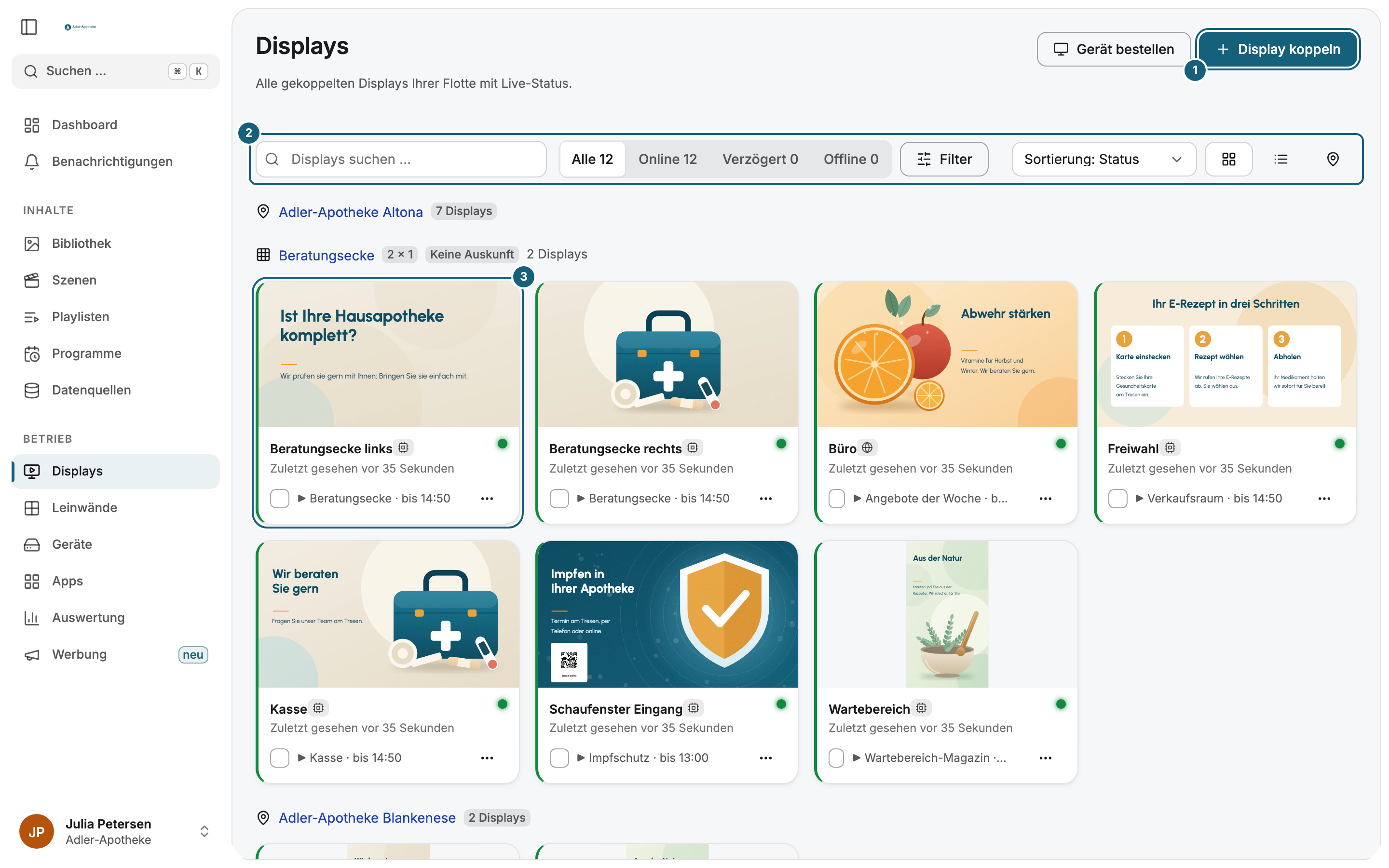
- Öffnen Sie Displays und klicken Sie auf Display koppeln.
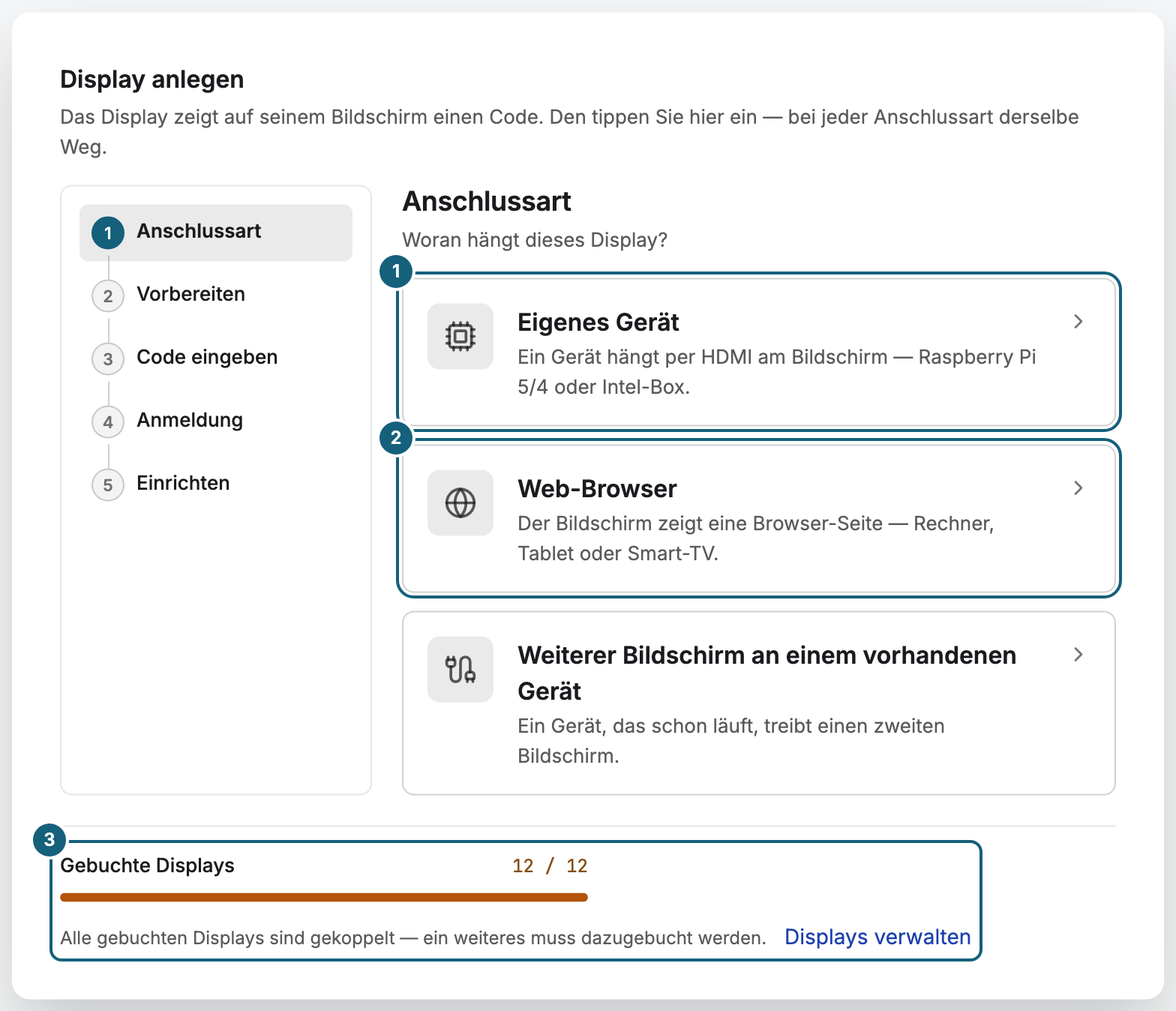
- Wählen Sie unter Anschlussart den Eintrag Eigenes Gerät für einen Szenera-Player oder Web-Browser für Fernseher, Rechner und Tablet.
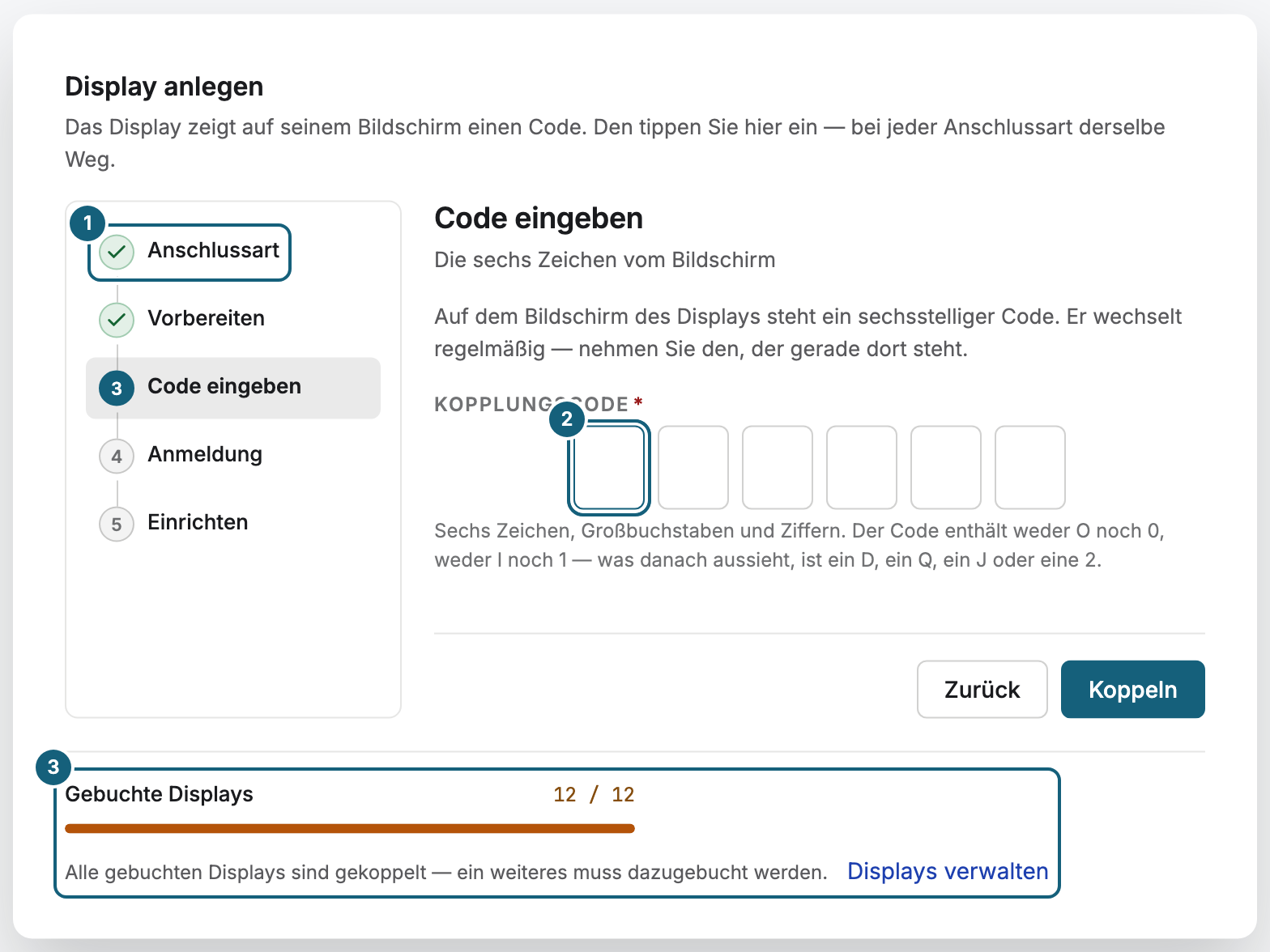
- Beim Web-Browser zeigt der Schritt Vorbereiten die Anzeige-Adresse. Öffnen Sie sie auf dem Gerät am Bildschirm, entweder über Adresse kopieren oder per QR-Code. Danach zeigt der Bildschirm einen Kopplungscode.
- Tippen Sie den Code vom Bildschirm in das Feld Kopplungscode und klicken Sie auf Koppeln. Der Code wechselt regelmäßig. Nehmen Sie immer den, der gerade angezeigt wird.
- Warten Sie, bis sich das Display meldet, und klicken Sie dann auf Einrichten.
- Geben Sie unter Name des Displays einen Namen ein, etwa „Schaufenster links“. Klicken Sie unter Programm auf Programm wählen, wechseln Sie zu Medien und wählen Sie Ihre Datei. Stellen Sie die Ausrichtung so ein, wie der Bildschirm hängt, und klicken Sie auf Fertig.
Ergebnis prüfen
Nach wenigen Sekunden zeigt der Bildschirm Ihr Bild oder Video im Vollbild. Im Portal steht das Display jetzt unter Displays, mit dem Status Online und einem kleinen Bild dessen, was gerade läuft.
Die Einrichtung abschließen
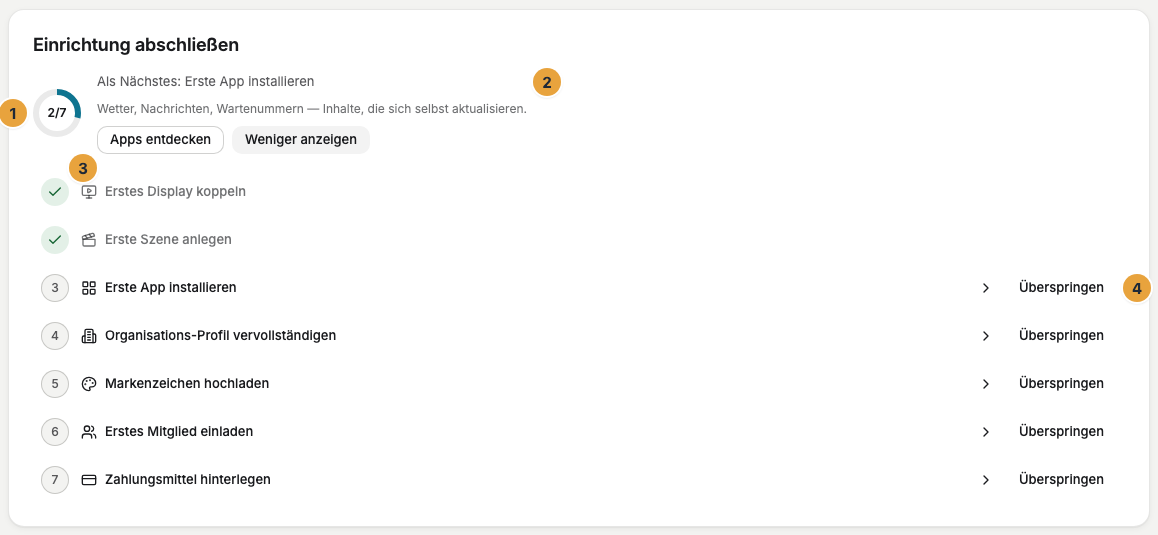
Die Karte Einrichtung abschließen steht auf dem Dashboard ganz oben, gleich unter der Begrüßung. Ein Ring zeigt den Stand, etwa 2/7, daneben stehen der nächste Schritt mit einer kurzen Begründung und eine Schaltfläche, die Sie direkt an die richtige Stelle bringt. Alle Schritte klappt die Liste aller sieben Schritte auf. Brauchen Sie einen Schritt nicht, klicken Sie dort auf Überspringen.
| Schritt | Wozu er dient | Mehr dazu |
|---|---|---|
| Organisations-Profil vervollständigen | Anschrift und Firmierung stehen auf jeder Rechnung. | Stammdaten der Organisation |
| Markenzeichen hochladen | Logo, Farben und Schriften erscheinen in Vorlagen und auf Ihrer Anmeldeseite. Apps übernehmen sie auf Wunsch. | Marke: Logo, Farben und Schriften |
| Erstes Mitglied einladen | Jede Person, die mithilft, bekommt einen eigenen Zugang. | Mitglieder einladen und Beitrittsanfragen entscheiden |
| Zahlungsmittel hinterlegen | Ihre Displays laufen nach der Testphase ohne Unterbrechung weiter. | Ein Zahlungsmittel hinterlegen |
| Erste App installieren | Apps liefern Inhalte, die sich selbst aktualisieren, etwa Wetter oder Nachrichten. | Eine App installieren oder buchen |
| Erste Szene anlegen | Eine Szene verbindet Ihre Dateien mit Uhr, Wetter oder Text. | Eine Szene anlegen — leer oder aus einer Vorlage |
| Erstes Display koppeln | Erledigt, sobald ein Display gekoppelt ist. | Ein Display koppeln |
Die Karte zeigt nur die Schritte, die Ihre Rolle erlaubt. Sind alle erledigt oder übersprungen, verschwindet sie.
Wenn etwas nicht klappt
| Symptom | Ursache | Lösung |
|---|---|---|
| Der Bildschirm bleibt schwarz | Der Fernseher steht auf einem anderen Eingang, oder der Player hat keinen Strom. | Wählen Sie den HDMI-Eingang, an dem der Player steckt, und prüfen Sie das Netzteil. |
| Der Bildschirm zeigt eine Einrichtungskarte mit QR-Code | Der Player hat kein Netz. | Schließen Sie ein Netzwerkkabel an oder richten Sie das WLAN ein, wie in Ins Netzwerk bringen beschrieben. |
| „Diesen Code kennen wir nicht. Prüfen Sie die sechs Zeichen auf dem Bildschirm.“ | Ein Zeichen ist vertippt, oder der Code hat inzwischen gewechselt. | Geben Sie den Code ein, den der Bildschirm gerade zeigt. |
| „Alle gebuchten Displays sind gekoppelt.“ | Alle Plätze Ihres Pakets sind belegt. | Entfernen Sie ein Display, das Sie nicht mehr brauchen, oder klicken Sie auf Display dazubuchen. |
| Der Bildschirm zeigt einen Platzhalter statt Ihrer Datei | Noch ist nichts zugewiesen, zum Beispiel nach Überspringen. | Öffnen Sie das Display und weisen Sie Ihre Datei zu, wie in Einem Display ein Programm zuweisen beschrieben. |
Weiterführendes
- Eine Szene anlegen: Ihr Bild mit Uhr, Wetter oder Nachrichtenband kombinieren.
- Eine Playlist erstellen: mehrere Bilder und Videos im Wechsel zeigen.
- Ein Programm anlegen: zu verschiedenen Tageszeiten verschiedene Inhalte zeigen.
War das hilfreich?