Wie funktioniert Szenera?
Wie Inhalte vom Portal auf den Fernseher kommen und was Sie für den Start brauchen.
- Für wen
- alle, die Szenera neu kennenlernen oder verstehen wollen, wie die Teile zusammenspielen
- Voraussetzung
- keine. Für diese Seite brauchen Sie noch kein Konto.
- Ort im Portal
- Dashboard
Auf dieser Seite
Sie verwalten Ihre Inhalte im Portal im Browser, und Szenera bringt sie auf die Fernseher und Monitore vor Ort. Jedes Display speichert, was es abspielt, und läuft deshalb auch weiter, wenn das Netz ausfällt.
Drei Teile, die zusammenarbeiten
Im Portal arbeiten Sie. Sie laden Dateien hoch, gestalten Szenen, planen, was wann läuft, und fügen Displays hinzu. Die Szenera-Cloud speichert alles und schickt jedem Display genau das, was es braucht.
Das Display vor Ort ist ein Fernseher oder Monitor, an dem ein Player, eine Fernseher-App oder ein Browser hängt. Es lädt seine Inhalte, spielt sie ab und meldet zurück, ob es läuft. Was Sie veröffentlichen, erscheint meist nach wenigen Sekunden auf dem Display, und das Portal zeigt Ihnen das Ergebnis.
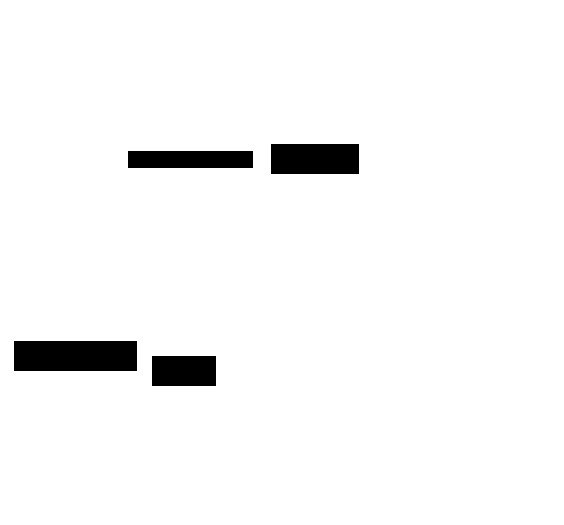
Sie entscheiden, die Cloud verteilt, das Display meldet sich zurück.
Alles, was Sie im Portal sehen, gehört zu Ihrer Organisation: Ihrem Betrieb mit allen Standorten, Displays und Teammitgliedern. Gehört Ihre E-Mail-Adresse zu mehreren Organisationen, fragt das Portal bei der Anmeldung, in welcher Sie arbeiten möchten.
Von der Datei zum Display
Inhalte nehmen im Portal immer denselben Weg:
- Bibliothek: Bilder, Videos und Dokumente hochladen und Apps als App-Inhalte einrichten, etwa das Wetter einer Filiale.
- Szenen: Dateien, App-Inhalte und Widgets wie Uhr, Wetter oder Nachrichtenticker in Bereichen einer Fläche anordnen. Auf die Displays kommt eine Szene erst, wenn Sie sie veröffentlichen.
- Playlisten: mehrere Szenen, Dateien und App-Inhalte im Wechsel zeigen, jede für eine festgelegte Zeit.
- Programme: festlegen, was wann läuft. Ein Grundprogramm deckt die üblichen Zeiten ab, Programmpunkte übernehmen zu bestimmten Zeiten.
- Displays: jedem Display ein Programm geben oder direkt eine einzelne Szene, Playlist oder Datei.
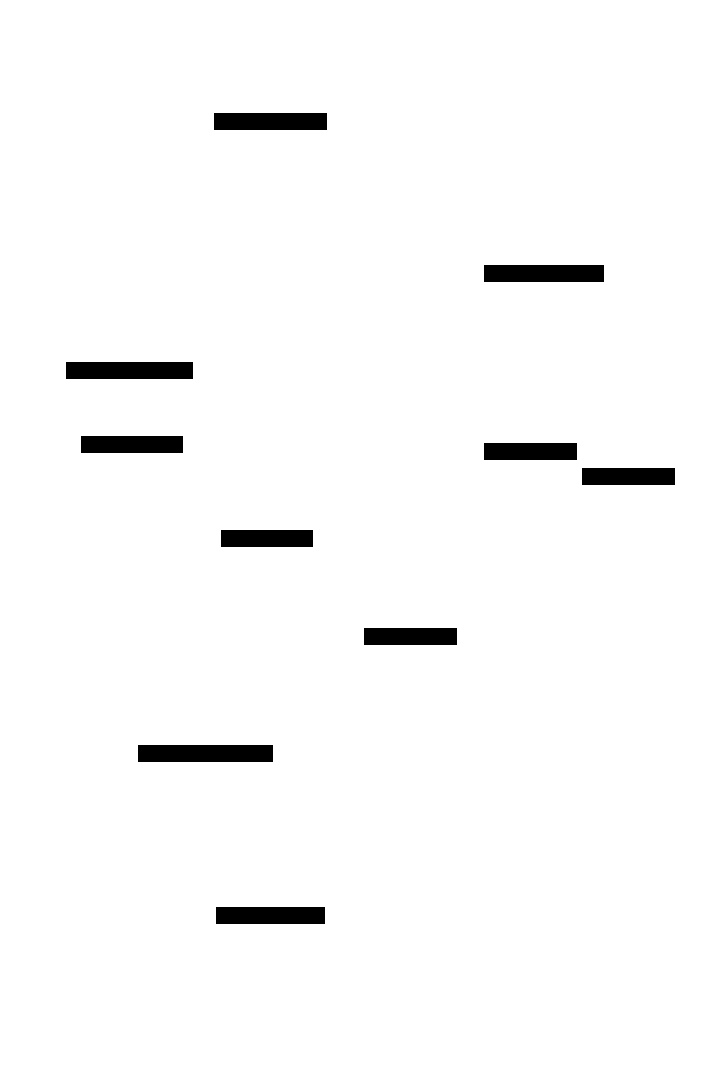
Dateien, Szenen und Playlisten gehen in ein Programm oder direkt auf ein Display.
Nötig sind nur drei Dinge: ein Inhalt, ein gekoppeltes Display und eine Zuweisung an diesem Display. Playlisten und Programme sparen Arbeit, sobald Sie mehr Inhalte haben, aber Sie können ohne sie anfangen. Für einen ersten Test weisen Sie einem Display einfach ein einzelnes Bild zu. Manche Apps holen ihre Daten aus einer Quelle, die Sie vorher unter Datenquellen einrichten.
Was Sie brauchen
| Was | Was genügt |
|---|---|
| Ein Konto | Eine geschäftliche E-Mail-Adresse. Eine Einladung oder Zahlungsdaten brauchen Sie nicht. |
| Ein Fernseher oder Monitor | Jeder Fernseher oder Monitor mit freiem HDMI-Eingang, quer oder hochkant. Ein gewöhnlicher Fernseher genügt. Für lange tägliche Laufzeiten ist ein Profi-Display gebaut. |
| Ein Player, eine Fernseher-App oder ein Browser | Heute dient ein Rechner, Tablet, Smart-TV oder Fire-TV-Stick mit aktuellem Browser als Web-Display. Unser eigener Player Lite und unsere Fernseher-Apps sind unterwegs. Den Player können Sie unter Abrechnung vormerken. |
| Ein Netzwerk | Ein Netzwerkkabel oder WLAN. Tastatur und Maus brauchen Sie nicht. |
| Zeit | Etwa 15 Minuten für das erste Display. |
Jedes Paket enthält Web-Displays und das Abspielen ohne Netz. Sie bezahlen je Display, nicht je Gerät. Unter Einstellungen › Organisation › Abrechnung sehen Sie, wie viele Displays Ihr Vertrag abdeckt.
Was daraus folgt
- Sie erledigen alles im Portal. Am Gerät selbst müssen Sie nichts bedienen.
- Sie sehen nur Ihre eigene Organisation. Fehlt ein Bereich oder eine Schaltfläche, deckt Ihre Rolle oder Ihr Paket sie nicht ab.
- Noch kein Player? Fangen Sie mit einem Browser als Web-Display an.
- Fällt das Netz aus, spielt jedes Display weiter, was es gespeichert hat.
Weiterführendes
War das hilfreich?