Das Portal im Überblick
Was Seitenleiste, Nutzerkarte und Dashboard zeigen und wo Sie auf dem Telefon alles finden.
- Für wen
- alle, die sich zum ersten Mal im Portal zurechtfinden
- Voraussetzung
- ein Konto in Ihrer Organisation
- Ort im Portal
- Seitenleiste, Nutzerkarte und Dashboard
Auf dieser Seite
Die Seitenleiste links trägt oben die Suche und führt in jeden Bereich, Ihre Nutzerkarte unten links führt zu Ihren Einstellungen und zur Hilfe, und das Dashboard zeigt, ob Ihre Displays laufen.
Die Seitenleiste
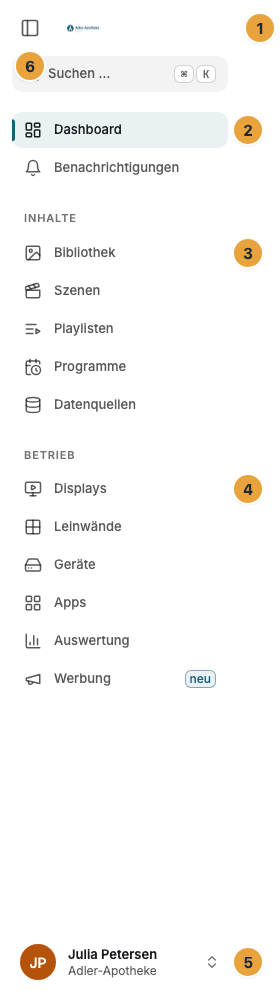
Ganz oben steht die Suche. Darunter stehen für sich Dashboard und Benachrichtigungen, danach sind die Bereiche in Inhalte und Betrieb gruppiert. Was Sie selbst oder Ihre Organisation betrifft, etwa Team, Standorte, Abrechnung und Änderungsprotokoll, liegt in den Einstellungen.
| Gruppe | Bereich | Was Sie dort tun |
|---|---|---|
| Dashboard | Sehen, ob Ihre Displays laufen und was als Nächstes ansteht. | |
| Benachrichtigungen | Lesen, was das Portal Ihnen gemeldet hat. Ein roter Zähler nennt die Zahl der ungelesenen Meldungen. | |
| Inhalte | Bibliothek | Dateien hochladen und Apps als App-Inhalte einrichten, beides ordnen. |
| Inhalte | Szenen | Gestalten, was ein Display zeigt, aus Ihren Dateien, App-Inhalten und Widgets. |
| Inhalte | Playlisten | Mehrere Szenen, Dateien und App-Inhalte im Wechsel zeigen. |
| Inhalte | Programme | Planen, was wann läuft. |
| Inhalte | Datenquellen | Verbindungen und Quellen einrichten, aus denen Apps wie Beiträge, Tabelle oder Warnung ihre Daten holen. |
| Betrieb | Displays | Displays koppeln, Inhalte zuweisen und ihren Status prüfen. |
| Betrieb | Leinwände | Mehrere Displays zu einem großen Bild verbinden. |
| Betrieb | Geräte | Die Player und anderen Geräte hinter Ihren Displays betreuen. |
| Betrieb | Apps | Apps aus dem Store hinzufügen, etwa Wetter, Nachrichten oder eine Speisekarte. |
| Betrieb | Auswertung | Sehen, was wirklich lief und wie oft. |
| Betrieb | Werbung | Werbeplätze auf Ihren Displays verkaufen. |
Fehlt ein Bereich, deckt Ihre Rolle ihn nicht ab. Ein Mitglied etwa sieht nur Dashboard, Benachrichtigungen, Displays und Apps. Leinwände erscheint, sobald die App Leinwand installiert ist. Werbung erscheint, sobald die Inhaberin sie unter Einstellungen › Organisation › Funktionen eingeschaltet hat, siehe Die Werbung einschalten.
Ihre Nutzerkarte
Unten links in der Seitenleiste stehen Ihr Name und Ihre Organisation. Wer in mehreren Organisationen arbeitet, sieht so immer, in welcher er gerade ist. Ein Klick öffnet das Menü:
| Eintrag | Was er tut |
|---|---|
| Einstellungen | Öffnet Ihre Einstellungen. |
| Sprache | Wechselt zwischen Deutsch und Englisch. Die Wahl wird in Ihrem Konto gespeichert. |
| Erscheinungsbild | Wechselt zwischen System, Hell, Klar und Dunkel. Die Wahl bleibt auf diesem Gerät. |
| Hilfe | Öffnet ein Untermenü. Hilfe zu diesem Bereich zeigt die Handbuchseite zu Ihrem Bereich in einer Lade neben der Seite, Docs öffnen öffnet das Handbuch in einem neuen Tab, und Rundgang starten führt Sie in etwa drei Minuten durchs Portal. |
| App installieren | Legt das Portal auf Ihrem Rechner ab. Erscheint nur, wo Ihr Browser es anbietet. |
| Abmelden | Beendet Ihre Sitzung. |
Die Leiste ein- und ausklappen
Das Symbol links oben klappt die Seitenleiste ein. Eingeklappt ist sie ganz weg, und der Inhalt nutzt die volle Breite. Fahren Sie mit der Maus über das Symbol, legt sich die Leiste vorübergehend über den Inhalt und geht wieder zu, sobald Sie die Maus wegbewegen. Ein Klick auf das Symbol klappt sie dauerhaft aus. Auf schmalen Fenstern ist sie von selbst eingeklappt, in den Einstellungen bleibt sie ausgeklappt.
Die Einstellungen
Sie öffnen sie über Ihre Nutzerkarte oder von jeder Seite mit Strg + , (auf dem Mac ⌘ + ,). Die Seitenleiste zeigt dann statt der Bereiche die Einstellungen, und der Pfeil oben bringt Sie dorthin zurück, wo Sie herkamen. Statt der Suche über das ganze Portal steht dort die Suche Einstellung suchen.
Die Einstellungen haben drei Gruppen. Mein Konto gilt nur für Sie, etwa Ihr Profil, Ihr Passwort und Ihre Sprache. Darunter steht Ihre Organisation unter ihrem eigenen Namen mit dem, was für alle gilt, etwa Stammdaten, Standorte, Marke, Verbindungen, Team, Rollen, Abrechnung und Änderungsprotokoll. Am Fuß der Leiste steht eingeklappt Für Entwickler mit Eigene Adresse, Anmeldung (SSO), API-Schlüssel und Webhooks, darunter allein die Gefahrenzone. Sie sehen nur die Bereiche, die Ihre Rolle lesen darf. Mein Konto: Profil, Zeitzone, Design und Sprache erklärt die Gruppen.
Das Dashboard
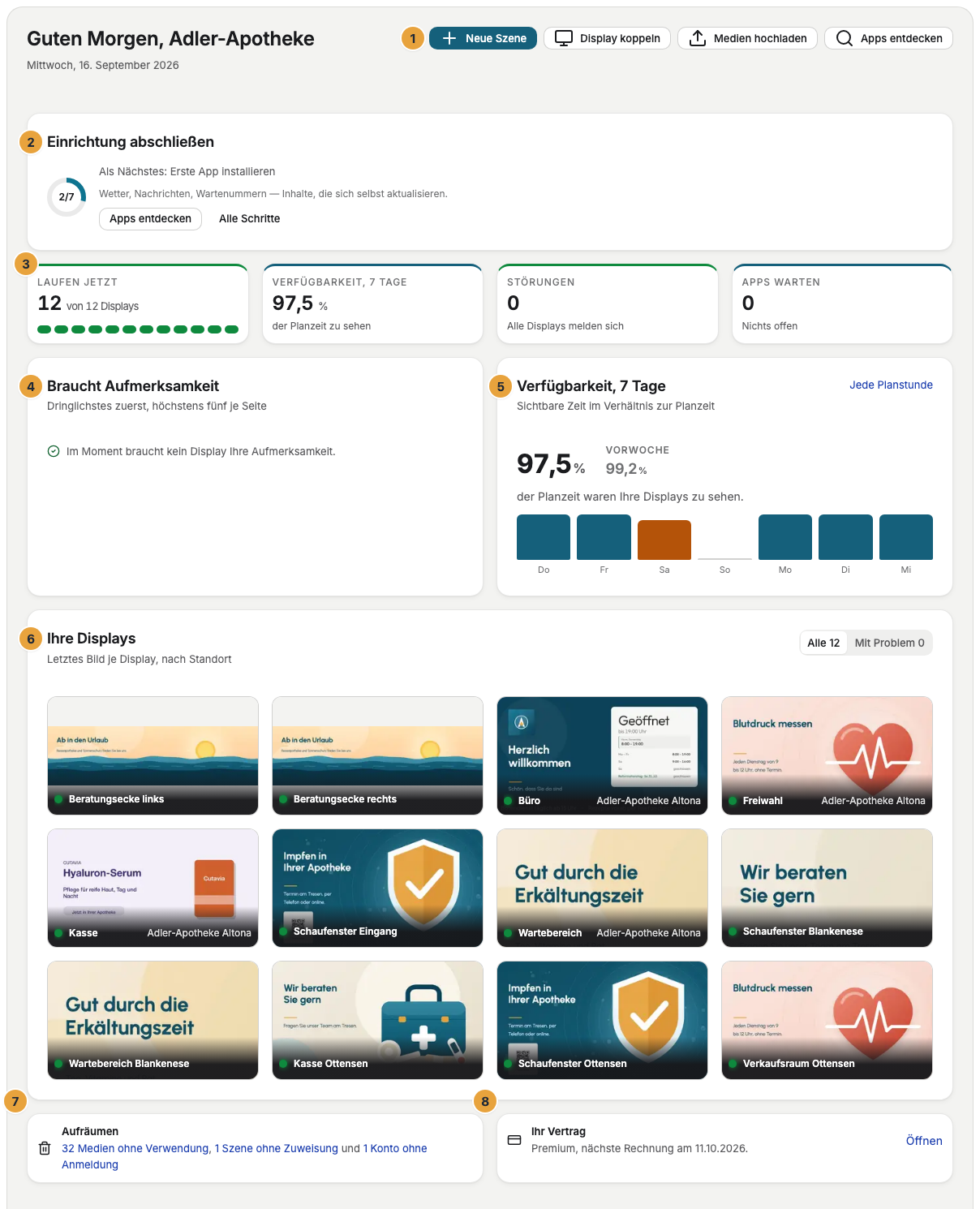
Das Dashboard ist die erste Seite nach der Anmeldung. Es beantwortet von oben nach unten die Fragen, mit denen man es öffnet: Laufen meine Displays, wo muss ich eingreifen, wie war die Woche und was zeigen die Displays gerade? Auf dem Telefon stehen die Karten untereinander, die vier Kennzahlen zu zweit und vor der Einrichtung.
| Was Sie sehen | Was es Ihnen sagt |
|---|---|
| Das Datum unter der Begrüßung | Der Tag, an dem Sie nachsehen. Ob Ihre Displays laufen, sagt die Kennzahl Laufen jetzt. |
| Einrichtung abschließen | Der Stand der Einrichtung als Ring, dazu der nächste Schritt. Alle Schritte klappt die Liste der sieben Schritte auf. Sind alle Schritte erledigt, verschwindet die Karte. Wie die Schritte gehen, steht in Der erste Bildschirm in 15 Minuten. |
| Vier Kennzahlen: Laufen jetzt, Verfügbarkeit, 7 Tage, Störungen und Apps warten | Vier gleich große Kacheln, jede führt in ihren Bereich. Laufen jetzt nennt, wie viele Ihrer Displays sich melden, etwa „12 von 12 Displays“, und zeichnet je Display ein Feld: grün für „online“, gelb für „verzögert“, rot für „offline“. Verzögert ist kein Alarm, das Display läuft und meldet sich nur später. Verfügbarkeit, 7 Tage ist der Anteil der Planzeit, in dem Ihre Displays zu sehen waren. Störungen zählt die Displays, die sich nicht melden, und führt in die Liste der Displays, die offline sind. Apps warten zählt die App-Updates, die auf Ihre Entscheidung warten. |
| Braucht Aufmerksamkeit | Die Displays, um die Sie sich kümmern sollten, als Liste mit dem Dringlichsten zuerst, fünf je Seite. Bei mehr Punkten blättern Sie darunter mit Weiter und Zurück, oben rechts steht, wie viele offen sind. Ein Display, das sich nicht mehr meldet, steht mit Namen, Dauer und der Schaltfläche Diagnose da, ein Display, das sich noch nie gemeldet hat, ebenso. Displays ohne Programm stehen als eine Zeile am Ende, mit Zuweisen als Weg zur Zuweisung. Läuft alles, steht dort „Im Moment braucht kein Display Ihre Aufmerksamkeit.“ |
| Die Karte Verfügbarkeit, 7 Tage | Welcher Anteil der Planzeit in den letzten sieben Tagen zu sehen war, mit der Vorwoche daneben und einem Balken je Tag. Solange Meldungen noch nachkommen können, steht „bisher“ dabei, und die Zahl kann noch steigen. Die Spanne zeigt die Auswertung, in die Jede Planstunde führt. Ein Tag unter 90 % steht in der Warnfarbe. |
| Ihre Displays | Je Display eine Kachel mit dem letzten Bild, das es gemeldet hat, nach Standort geordnet. Ein ausgefallenes Display steht gedimmt da und trägt die rote Marke „Offline · zuletzt vor 2 Stunden“, auf dem Telefon nur „Offline“. Mit Problem zeigt nur die ausgefallenen. Mehr als 12 Kacheln stehen nicht da, die ausgefallenen zuerst, Alle 14 Displays ansehen führt in die Liste. |
| Aufräumen | Was liegen geblieben ist, etwa Medien ohne Verwendung oder Displays ohne Programm. Jede Zahl öffnet die passende Liste. Liegt nichts herum, fehlt die Karte. |
| Ihr Vertrag | Ihr Paket und der Tag der nächsten Rechnung, dazu Öffnen für die Abrechnung. Klemmt der Vertrag, steht seine volle Sicht oben auf der Seite. |
Oben im Kopf steht der Knopf Neue Szene, daneben Display koppeln, Medien hochladen und Apps entdecken. Auf dem Telefon bleibt nur Neue Szene stehen, die anderen drei liegen hinter dem Knopf mit den drei Punkten (Weitere Aktionen).
Suche, Ort und Banner
Am Schreibtisch hat das Portal keine Kopfzeile. Der Inhalt liegt als abgerundete Fläche neben der Seitenleiste, und die Werkzeuge, die auf jeder Seite gelten, haben feste Plätze:
| Element | Wo es steht | Was es tut |
|---|---|---|
| Suchen … | oben in der Seitenleiste | Springt in jeden Bereich und jede Einstellung, startet eine Aktion wie Display koppeln oder durchsucht das Handbuch. Strg + K (auf dem Mac ⌘ + K) öffnet sie ebenso. |
| Benachrichtigungen | in der Seitenleiste | Öffnet die Seite mit allen Ihren Meldungen. Der rote Zähler nennt die ungelesenen. Benachrichtigungen: Posteingang und Zustellwege erklärt die Seite. |
| Hilfe | im Menü Ihrer Nutzerkarte unten links | Öffnet die Hilfe zu diesem Bereich, das Handbuch oder den Rundgang. |
| Ortsangabe | über dem Seitentitel | Zeigt den Weg zur Seite, etwa Einstellungen › Profil. Sie erscheint erst ab der zweiten Ebene, und jede Stufe vor der letzten führt zurück. |
| Uploads | in der Seitenleiste über Ihrer Nutzerkarte | Steht dort, solange etwas hochlädt, und zeigt, wie weit es ist. Ein Klick öffnet die Liste. |
Die Suche listet nur, was Sie tun dürfen. In den Einstellungen öffnen Sie sie mit Strg + K (auf dem Mac ⌘ + K), denn dort steht in der Seitenleiste die Suche Einstellung suchen.
Farbige Banner liegen über dem Inhalt und weisen auf Dinge wie eine offene Zahlung oder eine geplante Wartung hin. Sie bleiben, bis die Sache erledigt ist. Meldungen und Banner des Portals erklärt jedes einzelne. Während der Testphase steht neben dem Seitentitel das Abzeichen Testphase · noch … Tage. Ein Klick darauf führt in die Abrechnung.
Auf dem Telefon
- Eine Leiste am unteren Rand trägt Dashboard, Displays, Bibliothek und Szenen. Mehr öffnet alle übrigen Bereiche, darunter Benachrichtigungen mit dem roten Zähler.
- Oben steht eine schmale Kopfzeile. Links zeigt sie den Ort in Kurzform, auf tieferen Seiten mit einem Pfeil zurück zur übergeordneten Seite. Rechts stehen die Lupe für die Suche und, solange etwas hochlädt, die Anzeige Uploads.
- Ihre Nutzerkarte steht unten in Mehr. Ihr Menü trägt dort auch Hilfe und den Rundgang.
- Szenen gestalten Sie auf einem Tablet oder Rechner. Auf dem Telefon sehen Sie die Vorschau.
- Szenera als App ablegen legt das Portal auf Ihren Startbildschirm.
Weiterführendes
War das hilfreich?