
Uhr
Uhrzeit und Datum in ruhigen Ziffern oder als Zifferblatt, in der Zeit des Standorts.
Aus Ihrer Organisation liest die App: nichts. Die App ruft keinen fremden Dienst.
Diese App verlangt keine eigene Zustimmung.


- Für wen
- alle, die Uhrzeit und Datum in einer Szene zeigen wollen
- Voraussetzung
- die installierte App und das Recht, Szenen zu bearbeiten
- Ort im Portal
- Apps › Apps entdecken › Uhr. Das Widget steht im Szenen-Editor unter Zeit & Countdown.
Auf dieser Seite
Die Uhr zeigt neben Ihrem Inhalt die aktuelle Uhrzeit und das Datum, als große Ziffern oder als Zifferblatt. Sie braucht keine Datenquelle und läuft auch ohne Netz.
Was die App zeigt
Die App bringt ein Widget mit: Uhr. Es zeigt die Uhrzeit in leichten Ziffern mit dem Datum kleiner darunter oder ein schlichtes Zifferblatt mit feinen Strichen und warmem Sekundenzeiger. Die Uhr nimmt die Zeit von unseren Servern, nicht vom Gerät, und zeigt die Zeitzone des Standorts, an dem das Display steht. Eine Szene genügt so für alle Filialen, auch in anderen Zonen. Uhrzeit und Datum erscheinen in der Sprache Ihrer Organisation.
Fünf Vorlagen setzen die Uhr in passender Größe ein:
| Vorlage | Größe | Zeigt |
|---|---|---|
| Kompakt | 300 × 300 | die Uhrzeit groß, darunter Wochentag und Tag kurz |
| Mit Datum | 600 × 300 | die Uhrzeit groß, das Datum leise darunter |
| Analog | 420 × 420 | das Zifferblatt mit Sekundenzeiger, darunter der Tag |
| Spalte | 340 × 640 | die Uhrzeit in einer Zeile, das Datum zweizeilig, für den Rand |
| Leiste | 1320 × 110 | Uhrzeit und Datum mit Jahr in einer Zeile |
Danach ordnet sich die Uhr nach ihrem Rahmen selbst an. Ziehen Sie den Rahmen kleiner, wird zuerst das Datum kürzer (lang, zweizeilig, kurz), zuletzt fällt es weg. Die Uhrzeit bleibt immer ganz, sie wird kleiner, nie abgeschnitten. Breiter ziehen nimmt nie etwas weg. Was eingeschaltet ist, aber im Rahmen keinen Platz hat, sagt das Einstellungs-Fenster unter der Vorschau.
Zwei Beispiele: Eine Praxis zeigt im Wartezimmer die Uhr Mit Datum über den Hinweisen des Tages. Eine Bäckerei mit Filialen in mehreren Städten setzt die Leiste an den unteren Rand ihrer gemeinsamen Szene, jede Filiale sieht ihre Zeit.
Einstellungen
Die Einstellungen öffnen Sie über das Zahnrad an der Leiste über dem Widget. Sie liegen auf den Reitern Inhalt, Aussehen und Daten. Die Leiste bietet außerdem Vorlage und Farben an, dazu den Hintergrund.
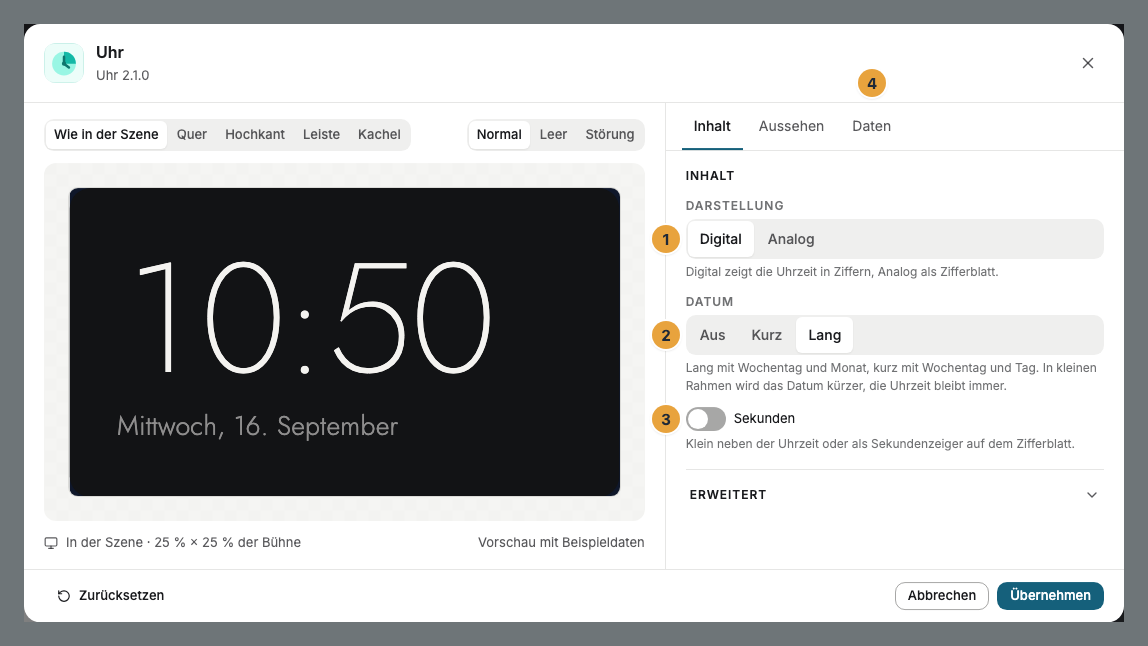
| Einstellung | Reiter | Bedeutung | Standard |
|---|---|---|---|
| Darstellung | Inhalt | Digital (Ziffern) oder Analog (Zifferblatt). | Digital |
| Datum | Inhalt | Lang („Dienstag, 20. Oktober“), Kurz („DI 20.“) oder Aus. In kleinen Rahmen wird es von selbst kürzer. | Lang |
| Sekunden | Inhalt | Klein neben der Uhrzeit oder als Sekundenzeiger auf dem Zifferblatt. | Aus |
| Zeitzone | Daten | Standort des Displays, Zeitzone der Organisation oder Feste Zeitzone. | Standort des Displays |
| Feste Zeitzone | Daten | Nur bei fester Zeitzone: eine Suche über alle Zonen, auf Deutsch oder Englisch, etwa „Wien“ oder „New York“. | keine |
| Farben und Schrift | Aussehen | Stil der App, Markenfarben oder Eigene Farben, dazu die Schrift. Siehe Widgets einstellen. | Stil der App |
| Hintergrund | Aussehen | Dunkel, Hell, Glas (gläsern über der Szene) oder Transparent. | Dunkel |
| Ecken | Aussehen | Abgerundet oder Eckig. | Abgerundet |
| Stunden | Inhalt | Unter Erweitert: Nach Sprache, 24 Stunden oder 12 Stunden (mit AM oder PM). | Nach Sprache |
Die Größen wählt die Uhr selbst. So bleibt sie in jedem Rahmen lesbar.
Grenzen
- Zeit und Zone: Die Uhr nimmt die Zeit von unseren Servern und geht deshalb richtig, auch wenn die Uhr des Geräts falsch steht. Hat ein Display keinen Standort, gilt die Zeitzone Ihrer Organisation. Eine unbekannte feste Zeitzone fällt still auf den Standort zurück.
- Takt: Ohne Sekunden springt die Uhr genau zur vollen Minute, mit Sekunden zu jeder vollen Sekunde. Miniaturen und Store-Bilder zeigen einen festen Moment.
- Offline: Die Uhr braucht keine Verbindung und läuft ohne Netz weiter.
- Keine Weltzeit, kein Wortbild: Für mehrere Orte nehmen Sie die Weltzeit, für die Uhrzeit als Satz die Wort-Uhr.
Wenn etwas nicht klappt
| Symptom | Ursache | Lösung |
|---|---|---|
| Die Uhr zeigt die Zeit einer anderen Zone. | Das Display hat keinen Standort, oder unter Zeitzone ist die Organisation oder eine feste Zone gewählt. | Dem Display einen Standort geben (Standorte anlegen und Displays zuordnen) oder Zeitzone auf Standort des Displays stellen. |
| Kein Datum sichtbar. | Datum steht auf Aus, oder der Rahmen ist zu klein. | Datum einschalten oder den Rahmen größer ziehen. Das Fenster sagt unter der Vorschau, wenn das Datum keinen Platz hat. |
| Das Datum ist kürzer als eingestellt. | Der Rahmen ist zu schmal für das lange Datum. | Den Rahmen breiter ziehen. |
| Die Uhrzeit in der Miniatur steht still. | Miniaturen sind eingefroren. | Nichts zu tun, auf dem Display läuft die Uhr. |
| Das Widget lässt sich nicht einsetzen. | Die App ist nicht installiert, ein Update wartet auf Ihre Entscheidung, oder sie steht auf Nicht in Ihrem Paket. | Unter Apps den Status prüfen (Wenn eine App nicht läuft). |
Weiterführendes
- Widgets einstellen: Vorlage, Vorschau und Felder
- Standorte anlegen und Displays zuordnen — der Standort bestimmt die Zeitzone der Uhr.
- Weltzeit — mehrere Orte nebeneinander.
War das hilfreich?