
Webseite
Eine fremde Seite in die Szene holen, ganz oder als Ausschnitt, ruhig auch bei Ausfall.
Aus Ihrer Organisation liest die App: nichts.
Die eingetragene Web-Adresse: Das Display ruft die Seite selbst ab und zeigt sie an. Nach außen geht dabei: Die IP-Adresse des Displays beim Abruf, sonst nichts.
Die App bettet Inhalte Dritter ein. Das Gerät lädt sie unmittelbar vom fremden Anbieter, der dabei seine Netzwerkadresse erhält. Sie zeigen nur, was Sie öffentlich wiedergeben dürfen, und beachten dabei Plattformbedingungen, Rechte an Musik, Bild und Ton sowie GEMA und GVL. Zugangsbeschränkungen umgehen Sie nicht. Für Verfügbarkeit, Inhalt, Werbung und Altersfreigabe fremder Quellen übernehmen wir keine Gewähr. Bedingungen im Wortlaut


- Für wen
- alle, die eine bestehende Webseite zeigen wollen
- Voraussetzung
- die installierte App und das Recht, Szenen zu bearbeiten
- Ort im Portal
- Apps › Apps entdecken › Webseite. Das Widget steht im Szenen-Editor unter Web & Video.
Auf dieser Seite
Die Webseite zeigt eine bestehende Seite als Teil einer Szene, etwa eine Übersicht, eine Statusseite, einen Belegungsplan oder Ihre eigene Startseite. Die Seite muss sich ohne Anmeldung öffnen lassen.
Was die App zeigt
Die App bringt ein Widget mit: Webseite. Es zeigt die Seite randlos in seinem Rahmen, ohne Beiwerk. Die Seite lädt das Display selbst beim fremden Anbieter, die App holt keine Daten.
Vier Vorlagen setzen das Widget in passender Größe ein:
| Vorlage | Größe | Zeigt |
|---|---|---|
| Ganze Seite | 1280 × 720 | die Seite in der Ansicht eines Computers |
| Ausschnitt | 640 × 640 | einen Teil der Seite in der Ansicht eines Handys, groß auf einer Kachel |
| Hochkant | 608 × 1080 | die Seite in der Ansicht eines Handys, für den Rand |
| Vollbild | 1920 × 1080 | eine Übersicht bildschirmfüllend, ohne runde Ecken |
Danach ziehen Sie den Rahmen, wie Sie möchten. Die Seite füllt ihn immer in der Breite.
Zwei Beispiele: Eine Werkstatt zeigt im Empfang das Belegungs-Dashboard aus dem eigenen Planungswerkzeug. Eine Apotheke zeigt im Schaufenster nur das Band mit den Öffnungszeiten ihrer Startseite, als Ausschnitt.
Fällt das Netz aus, bleibt der zuletzt geladene Stand stehen, leicht unscharf und mit dem Hinweis „Letzter Stand von 14:05 · wird neu verbunden“. Das Display versucht es in wachsendem Abstand wieder und lädt sofort, sobald das Netz zurück ist. Eine Fehlerseite des Browsers erscheint nie.
Auf ruhenden Flächen, also in den Miniaturen der Szenenliste und im Store, wird nichts geladen. Dort steht eine ruhige Fläche mit dem Namen der Seite.
Einstellungen
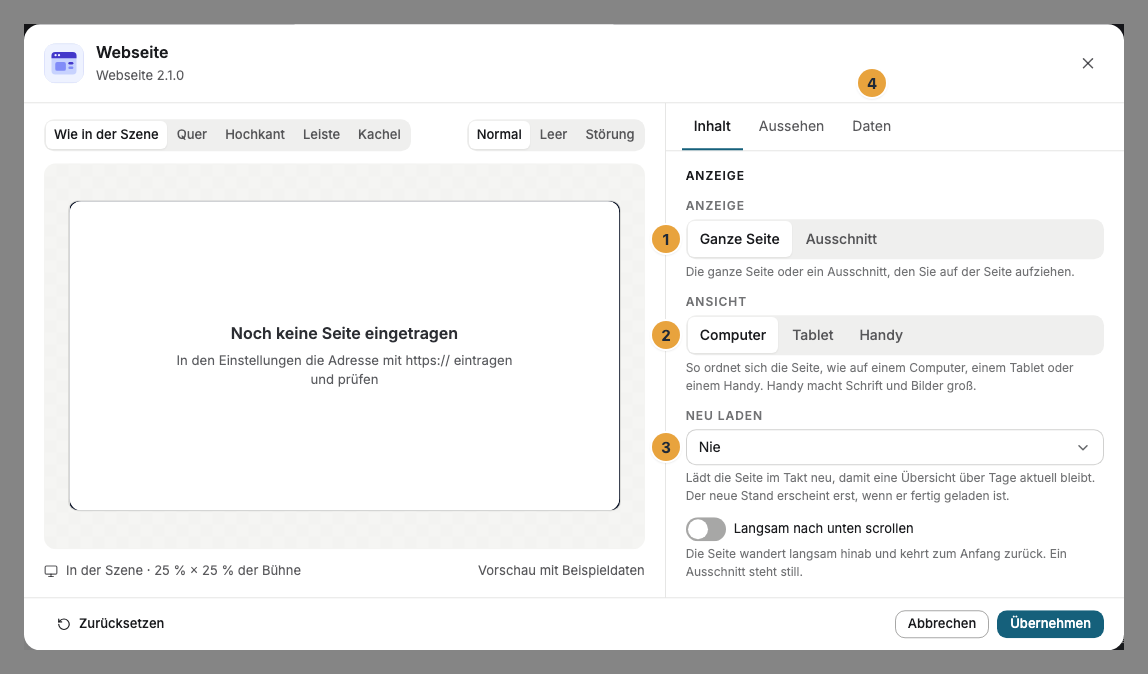
Die Einstellungen öffnen Sie über das Zahnrad an der Leiste über dem Widget. Sie liegen auf den Reitern Inhalt, Aussehen und Daten. Die Leiste bietet außerdem Vorlage und Farben an, dazu die Ansicht.
| Einstellung | Reiter | Bedeutung | Standard |
|---|---|---|---|
| Adresse | Daten | Die vollständige Adresse mit https://. Prüfen zeigt darunter, ob sich die Seite einbetten lässt, ob sie verschlüsselt ist, ob sie einen Hinweis zu Cookies zeigt und auf welchen Ihrer Displays sie läuft. |
leer |
| Anzeige | Inhalt | Ganze Seite oder Ausschnitt. | Ganze Seite |
| Ausschnitt | Inhalt | Nur bei Ausschnitt: Ziehen Sie auf der Seite einen Rahmen über den Teil, den die Displays zeigen sollen. Mit den Pfeiltasten verschieben Sie ihn, mit Umschalt und Pfeiltasten ändern Sie sein Maß. Ohne Rahmen zeigen die Displays die ganze Seite. | keiner |
| Ansicht | Inhalt | Computer, Tablet oder Handy: so ordnet sich die Seite. Handy macht Schrift und Bilder groß, Computer zeigt am meisten. | Computer |
| Neu laden | Inhalt | Nie, Alle 5 Minuten, Alle 15 Minuten, Jede Stunde oder Einmal am Tag. Der neue Stand erscheint erst, wenn er fertig geladen ist. | Nie |
| Langsam nach unten scrollen | Inhalt | Die Seite wandert langsam hinab und kehrt zum Anfang zurück. Ein Ausschnitt steht still. | Aus |
| Farben und Schrift | Aussehen | Stil der App, Markenfarben oder Eigene Farben, dazu die Schrift. Siehe Widgets einstellen. | Stil der App |
| Hintergrund | Aussehen | Hell, Dunkel, Glas oder Transparent: die Fläche hinter der Seite, solange sie lädt und wo sie nichts zeigt. | Hell |
| Ecken | Aussehen | Abgerundet, mit dem Rahmen wachsend, oder Eckig. | Abgerundet |
Grenzen
- Nicht jede Seite lässt sich einbetten. Viele Anbieter untersagen die Anzeige in fremden Seiten. Prüfen sagt es vorher, das Display zeigt dann nur die ruhige Fläche. Zeigen Sie stattdessen einen QR-Code zur Seite oder ein Bild.
- Nur Seiten ohne Anmeldung. Die Fläche nimmt keine Klicks und keine Tastatureingaben an. Eine Seite, die erst nach einer Anmeldung etwas zeigt, bleibt bei ihrer Anmeldemaske stehen.
- Hinweise zu Cookies werden nicht weggeklickt. Wählen Sie einen Ausschnitt ohne den Hinweis.
- Unverschlüsselte Adressen (
http://) zeigt nur ein Display mit SzeneraOS. Fire TV, Fernseher und Browser zeigen sie nicht, Prüfen nennt die betroffenen Displays. - Nicht das Gerät selbst. Adressen wie
localhostoder127.0.0.1und die Adresse der Anzeige werden aus Sicherheitsgründen nie eingebettet. Seiten aus dem eigenen Netz, etwahttp://192.168.1.20, laufen auf Displays mit SzeneraOS. - Scrollen kennt die Länge der Seite nicht. Die Seite wandert zweimal ihre sichtbare Höhe hinab. Eine kürzere Seite endet vorher in ihrer eigenen Grundfarbe.
- Nach außen: Der fremde Anbieter erfährt bei jedem Abruf die Netzwerk-Adresse des Displays. Zeigen Sie nur, was Sie öffentlich wiedergeben dürfen.
Wenn etwas nicht klappt
| Symptom | Ursache | Lösung |
|---|---|---|
| Die Fläche bleibt am Display leer. | Der Anbieter untersagt die Einbettung, oder die Adresse fehlt. | In den Einstellungen Prüfen drücken und dem Bericht folgen. Bei einem Verbot den Inhalt anders zeigen, etwa als QR-Code. |
| Statt der Seite steht der letzte Stand mit „wird neu verbunden“. | Das Display erreicht die Seite gerade nicht. | Netz des Displays prüfen. Das Display lädt von selbst, sobald die Seite wieder erreichbar ist. |
| Schrift und Bilder sind zu klein. | Die Ansicht Computer zeigt viel auf wenig Fläche. | Tablet oder Handy wählen oder einen Ausschnitt aufziehen. |
| Ein Hinweis zu Cookies verdeckt die Seite. | Die Seite fragt jeden Besucher, auch das Display. | Einen Ausschnitt ohne den Hinweis wählen. |
| Der Inhalt ist veraltet. | Neu laden steht auf Nie. | Einen Takt wählen, etwa Alle 15 Minuten. |
| Die Seite zeigt eine Anmeldemaske. | Sie ist ohne Anmeldung nicht zugänglich, bedienen lässt sich die Fläche nicht. | Eine öffentlich erreichbare Adresse verwenden. |
| Das Widget lässt sich nicht einsetzen. | Die App ist nicht installiert, ein Update wartet auf Ihre Entscheidung, oder sie steht auf Nicht in Ihrem Paket. | Unter Apps den Status prüfen (Wenn eine App nicht läuft). |
Weiterführendes
- Einbettung — für Inhalte, die ein Anbieter als Embed-Code bereitstellt.
- YouTube — Videos und Live-Sendungen ohne den Umweg über eine Seite.
- Widgets einstellen: Vorlage, Vorschau und Felder
War das hilfreich?