Installierte Apps pflegen
Sie wollen sehen, wie es um Ihre Apps steht, ihre Daten pflegen oder finden, was Aufmerksamkeit braucht.
- Für wen
- alle, die mit installierten Apps arbeiten. Installieren, aktualisieren und entfernen ist Sache des Inhabers.
- Voraussetzung
- mindestens eine installierte App
- Ort im Portal
- Apps › Meine Apps
Auf dieser Seite
Meine Apps listet jede App, die Ihre Organisation installiert hat, zeigt, wie es um sie steht, und bietet den nächsten Schritt an. Auf der eigenen Seite einer App pflegen Sie ihre Daten, sehen ihre Widgets und entscheiden über Updates.
Schritte
Den Stand Ihrer Apps prüfen
- Öffnen Sie Apps. Meine Apps listet Ihre installierten Apps. Klasse und Datenbereiche stehen am Namen, dazu die Zahl der Szenen, die sie nutzen, und ihr Status.
- Grenzen Sie die Liste mit Meine Apps durchsuchen oder einem Filter ein. Nicht in Szenen zeigt Apps, die niemand nutzt, Braucht Aufmerksamkeit zeigt Apps, die auf eine Entscheidung warten.
- Klicken Sie auf die Aktion am Ende einer Zeile. Sie passt immer zum Status.
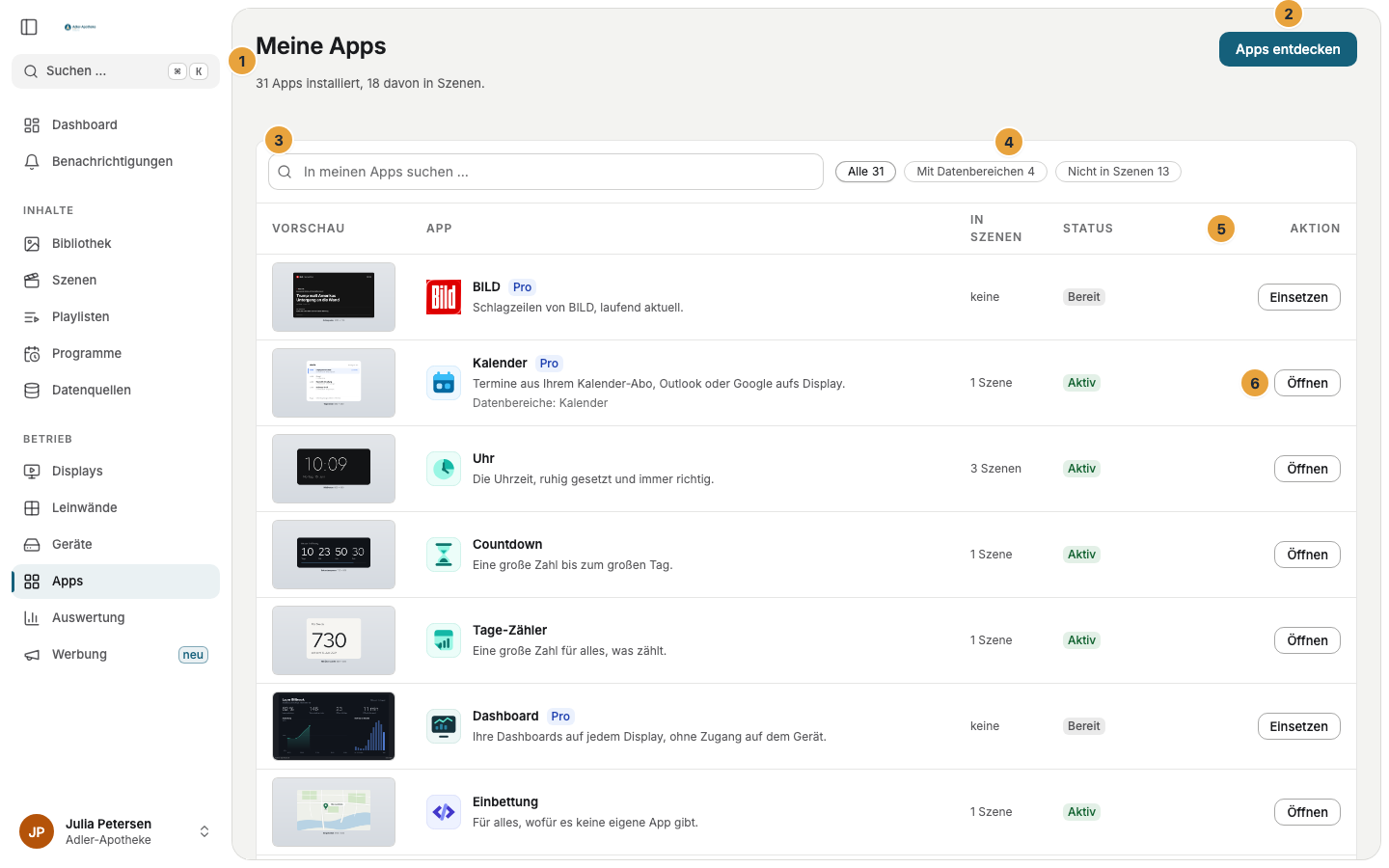
| Status | Bedeutung | Aktion |
|---|---|---|
| Aktiv | Die App läuft in mindestens einer Szene. | Öffnen |
| Bereit | Installiert, aber noch in keiner Szene. | Einsetzen |
| Update wartet | Eine neue Fassung bittet um Ihre Zustimmung. Bis dahin läuft die App mit ihrer bisherigen Fassung weiter. | Entscheiden |
| Nicht in Ihrem Paket | Ihr Paket enthält die App nicht mehr. Einstellungen und Daten bleiben. | Paket ansehen |

Auf der Seite einer App arbeiten
Klicken Sie auf eine Zeile, um die Seite der App zu öffnen. Ihre Reiter sind immer dieselben, dazu ein Reiter für jeden Datenbereich der App.
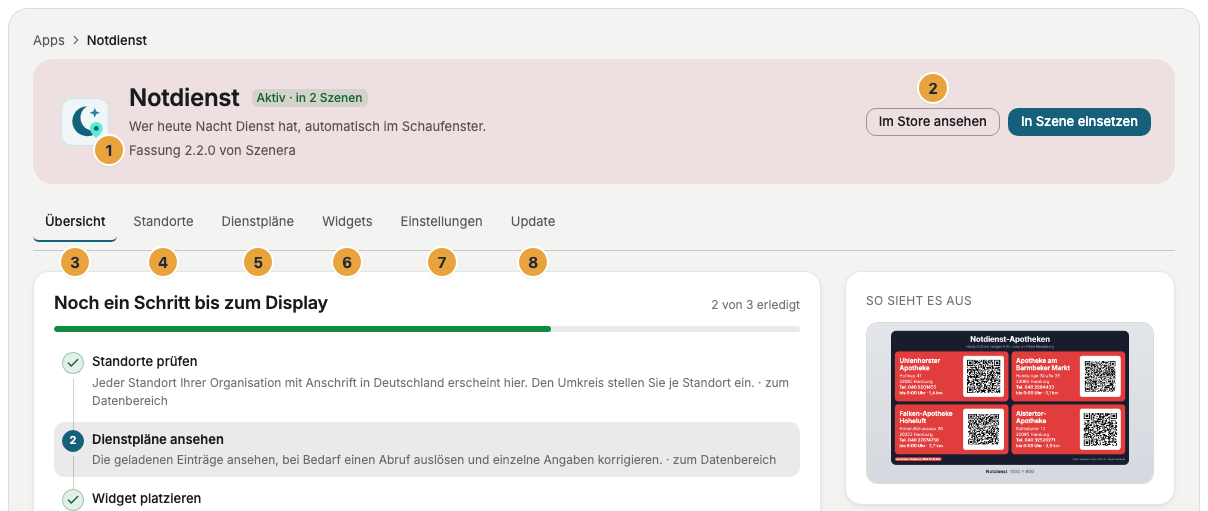
| Reiter | Was Sie dort finden |
|---|---|
| Übersicht | Die offenen Einrichtungsschritte, die Datenbereiche, die Widgets und die Szenen, die die App nutzen |
| Datenbereiche | Je einer, etwa Standorte und Dienstpläne |
| Widgets | Jede Ansicht der Widgets der App |
| Einstellungen | Was die App mit Ihren Daten macht, wer in Ihrem Team sie nutzen darf, und App entfernen |
| Update | Eine wartende Entscheidung und die früheren |
Solange Einrichtung im Reiter Übersicht offene Schritte zeigt, bringt die App noch nichts Brauchbares auf das Display. Jeder Schritt führt dorthin, wo Sie ihn erledigen.
Die Daten einer App pflegen
Manche Apps führen eigene Daten, die Sie in ihren Datenbereichen pflegen:
| App | Datenbereiche |
|---|---|
| Notdienst | Standorte und Dienstpläne |
| Menükarte | Karten |
| Kalender | Kalender |
Wie Sie sie füllen, steht auf der Seite der jeweiligen App, etwa Notdienst oder Menükarte. Wer einen Datenbereich bearbeiten darf, legen die Rechte der App fest. Sie stehen unter Einstellungen › Rollen & Rechte. Ohne das Recht fehlt das Formular.
Ergebnis prüfen
Im Reiter Übersicht der App steht Einrichtung abgeschlossen, der Status in Meine Apps ist Aktiv, und das Widget zeigt in der Vorschau der Szene echte Inhalte.
Wenn etwas nicht klappt
| Symptom | Ursache | Lösung |
|---|---|---|
| Ein Widget lässt sich im Szenen-Editor nicht einsetzen | Ein Update wartet, oder die App ist Nicht in Ihrem Paket. | Prüfen Sie den Status in Meine Apps und klicken Sie auf die Aktion. |
| In einem Datenbereich fehlt ein Formular | Ihrer Rolle fehlt das Recht der App. | Bitten Sie den Inhaber, Ihre Rolle anzupassen. |
| „Die Oberfläche dieser App konnte nicht geladen werden.“ | Der Datenbereich ließ sich nicht öffnen. | Laden Sie die Seite neu. Bleibt es dabei, siehe Wenn eine App nicht läuft. |
| Noch keine App installiert. | Ihre Organisation hat noch nichts installiert. | Klicken Sie auf Apps entdecken. |
Weiterführendes
War das hilfreich?