
Tage-Zähler
Zählt seit einem Ereignis hoch, in Tagen, Wochen, Monaten oder Jahren.
Aus Ihrer Organisation liest die App: nichts. Die App ruft keinen fremden Dienst.
Diese App verlangt keine eigene Zustimmung.


- Für wen
- alle, die eine laufende Zahl zeigen wollen, etwa Tage ohne Unfall
- Voraussetzung
- die installierte App und das Recht, Szenen zu bearbeiten
- Ort im Portal
- Apps › Apps entdecken › Tage-Zähler. Das Widget steht im Szenen-Editor unter Zeit & Countdown.
Auf dieser Seite
Der Tage-Zähler zeigt eine Zahl, die wächst, etwa „412 Tage ohne Arbeitsunfall“ oder „10 Jahre am Standort“. Er zählt von selbst und braucht keine Datenquelle.
Was die App zeigt
Die App bringt ein Widget mit: Tage-Zähler. Es zählt seit einem Ereignis hoch, als eine große, ruhige Zahl, darunter steht immer, seit wann gezählt wird („seit dem 12. März 2026“). Gezählt wird nach dem Kalender in der Zeitzone des Standorts: Tage springen um Mitternacht, Monate am Monatstag, ein Jahr ist der Jahrestag. Ein Tag ohne Uhrzeit gilt ab Mitternacht.
Fünf Vorlagen setzen den Zähler in passender Größe ein:
| Vorlage | Größe | Zeigt |
|---|---|---|
| Kompakt | 300 × 300 | Zahl und Einheit, darunter seit wann |
| Mit Überschrift | 400 × 300 | die Überschrift über der großen Zahl, darunter seit wann |
| Mit Ziel | 560 × 320 | die Zahl mit Zielwert („730 von 1.000“), Balken und was noch fehlt |
| Jubiläum | 640 × 360 | die Jahre in einer Marke, am Jahrestag „Heute vor 10 Jahren“ |
| Leiste | 1320 × 110 | Überschrift, Zahl und Einheit in einer Zeile |
Meilensteine: Mit „Meilensteine alle 100“ erscheint an dem Tag, an dem die Zahl 100, 200, 300 erreicht, über der Zahl in der Akzentfarbe „Heute vor 100 Tagen“, die Zahl leuchtet in der Akzentfarbe.
Danach ordnet sich der Zähler nach seinem Rahmen selbst an. In kleinen Rahmen fallen zuerst die Marke, dann das Ziel, dann die Überschrift weg, die Zahl wird nie abgeschnitten.
Einstellungen
Die Einstellungen öffnen Sie über das Zahnrad an der Leiste über dem Widget. Sie liegen auf den Reitern Inhalt, Aussehen und Daten. Die Leiste bietet außerdem Vorlage und Farben an, dazu den Hintergrund.
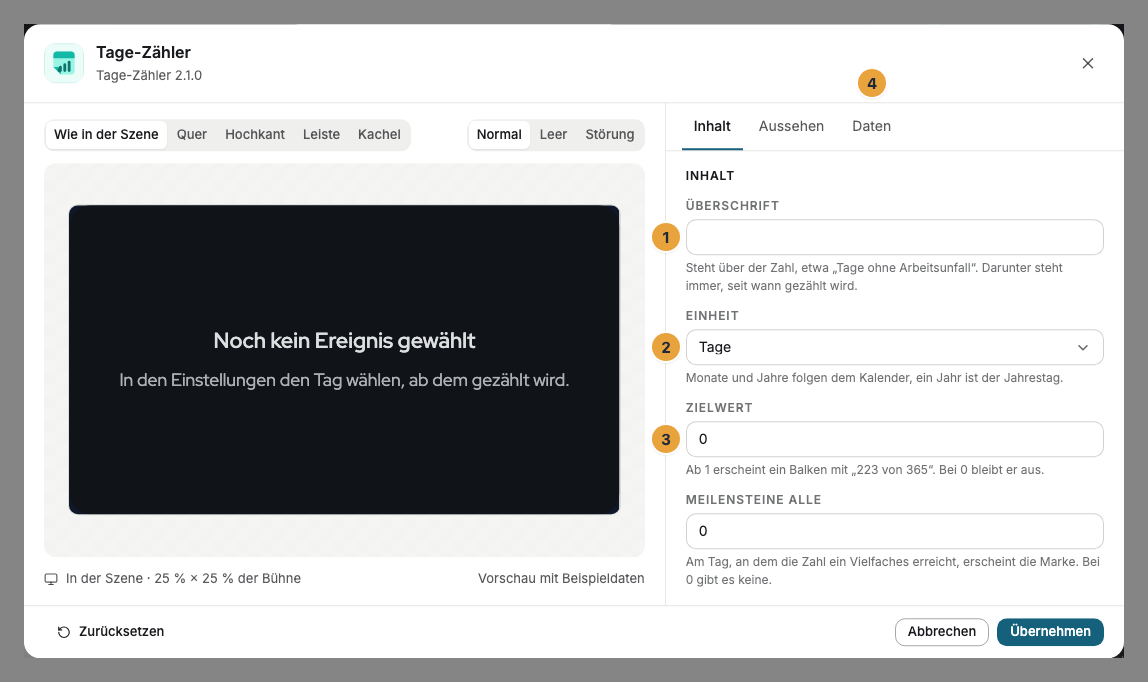
| Einstellung | Reiter | Bedeutung | Standard |
|---|---|---|---|
| Ereignis | Daten | Der Tag, ab dem gezählt wird. | keins |
| Uhrzeit | Daten | Nur für Stunden nötig. Ohne Uhrzeit zählt der Tag ab Mitternacht. | keine |
| Überschrift | Inhalt | Steht über der Zahl, etwa „Tage ohne Arbeitsunfall“. Ohne Überschrift steht die Einheit neben der Zahl. | keine |
| Einheit | Inhalt | Stunden, Tage, Wochen, Monate oder Jahre. | Tage |
| Zielwert | Inhalt | Ab 1 erscheint ein Balken mit „223 von 365“. | 0 (aus) |
| Meilensteine alle | Inhalt | Am Tag eines Vielfachen erscheint die Marke. | 0 (aus) |
| Farben und Schrift | Aussehen | Stil der App, Markenfarben oder Eigene Farben, dazu die Schrift. Siehe Widgets einstellen. | Stil der App |
| Darstellung | Aussehen | Zahl oder Jubiläum. | Zahl |
| Hintergrund | Aussehen | Dunkel, Hell, Nachtblau für Anlässe, Glas oder Transparent. | Dunkel |
| Ecken | Aussehen | Abgerundet oder Eckig. | Abgerundet |
Grenzen
- Ereignisse in der Zukunft zählt der Tage-Zähler nicht herunter: Bis zum Ereignis zeigt das Display nur den Hintergrund. Für die Zeit davor passt der Countdown.
- Offline: Der Zähler braucht keine Verbindung und zählt ohne Netz weiter.
Wenn etwas nicht klappt
| Symptom | Ursache | Lösung |
|---|---|---|
| Im Editor steht „Noch kein Ereignis gewählt“, am Display nur der Hintergrund. | Es ist kein Ereignis eingetragen. | In den Einstellungen das Ereignis wählen. |
| Im Editor steht „Das Ereignis liegt in der Zukunft“. | Der Tag des Ereignisses ist noch nicht erreicht. | Den Tag prüfen oder bis dahin den Countdown nehmen. |
| Der Balken fehlt. | Der Zielwert steht auf 0, oder der Rahmen ist zu klein. | Einen Zielwert setzen oder den Rahmen größer ziehen. |
| Das Widget lässt sich nicht einsetzen. | Die App ist nicht installiert, ein Update wartet auf Ihre Entscheidung, oder sie steht auf Nicht in Ihrem Paket. | Unter Apps den Status prüfen (Wenn eine App nicht läuft). |
Weiterführendes
- Widgets einstellen: Vorlage, Vorschau und Felder
- Countdown — dieselbe Idee in die andere Richtung.
- Uhr — Uhrzeit und Datum statt einer gewachsenen Zahl.
War das hilfreich?