
Lauftext
Eigene Meldungen als ruhiges Laufband, als Hinweis Meldung für Meldung oder untereinander in der Spalte.
Aus Ihrer Organisation liest die App: nichts. Die App ruft keinen fremden Dienst.
Die App zeigt Inhalte, die Sie selbst erstellen. An Dritte gehen dabei keine Daten. Sie sorgen dafür, dass die Inhalte rechtmäßig sind: Heilmittelwerberecht, Preisangaben mit Gesamtpreis, Allergenkennzeichnung und Zusatzstoffe, Rechte an Bildern und Marken, Ziel eines QR-Codes. Einen vorgeschriebenen Aushang ersetzt die Anzeige nicht. Wir prüfen Ihre Inhalte nicht, übernehmen dafür keine Gewähr und schulden keine Rechtsberatung. Bedingungen im Wortlaut


- Für wen
- alle, die wechselnde Kurzmeldungen zeigen wollen
- Voraussetzung
- die installierte App und das Recht, Szenen zu bearbeiten
- Ort im Portal
- Apps › Apps entdecken › Lauftext. Das Widget steht im Szenen-Editor unter Text & Gestaltung.
Auf dieser Seite
Der Lauftext zeigt Ihre eigenen Kurzmeldungen, als ruhiges Band am Rand einer Szene, als dringenden Hinweis oder als Kachel, die Meldung für Meldung wechselt.
Was die App zeigt
Die App bringt ein Widget mit: Lauftext. Es zeigt Ihre Meldungen in einer ruhigen, auf Entfernung gut lesbaren Schrift. Es ruft nichts ab und speichert keine eigenen Daten, es läuft auch ohne Verbindung weiter. Vor den Meldungen steht eine feste Marke, etwa Aktuell. Ein Ausrufezeichen am Anfang einer Meldung hebt sie in der Akzentfarbe hervor und erscheint selbst nicht.
Vier Vorlagen setzen den Lauftext in passender Größe ein:
| Vorlage | Größe | Zeigt |
|---|---|---|
| Leiste | 1320 × 110 | die Marke fest links, die Meldungen laufen als Band durch, ein feiner Punkt dazwischen |
| Eilmeldung | 1920 × 140 | ein rotes Feld Wichtig, die erste Meldung groß, die übrigen leiser dahinter |
| Hinweis | 600 × 300 | die Marke oben, darunter groß eine Meldung nach der anderen, stehend, mit Punkten für die Meldungen |
| Spalte | 340 × 640 | die Marke oben, die Meldungen untereinander mit feinen Linien, für den Rand |
Danach ordnet sich der Lauftext nach seinem Rahmen selbst an: Eine flache Leiste wird zum Laufband, ein quer liegender oder quadratischer Rahmen zum Hinweis, ein hoher zur Spalte. Die Schrift wächst mit dem Rahmen. Wird es eng, fallen zuerst die Punkte weg, dann die Marke. Ihre Meldungen fallen nie weg: Im Hinweis wird die Schrift kleiner, die Spalte blättert alle zehn Sekunden, wenn nicht alle Meldungen auf einmal Platz haben. Breiter ziehen nimmt nie etwas weg. Fehlt die Marke, sagt das Einstellungs-Fenster unter der Vorschau, warum.
Zwei Beispiele: Ein Ladengeschäft legt unter das Schaufenster-Video eine Leiste mit drei Aktionen der Woche. Eine Praxis schaltet bei einer kurzfristigen Schließung die Marke auf Wichtig und schreibt „Heute ab 16 Uhr geschlossen“ als erste Meldung, darunter den Hinweis, wann sie wieder öffnet.
Einstellungen
Die Einstellungen öffnen Sie über das Zahnrad an der Leiste über dem Widget. Sie liegen auf den Reitern Inhalt, Aussehen und Ablauf. Die Leiste bietet außerdem Vorlage und Farben an, dazu den Hintergrund.
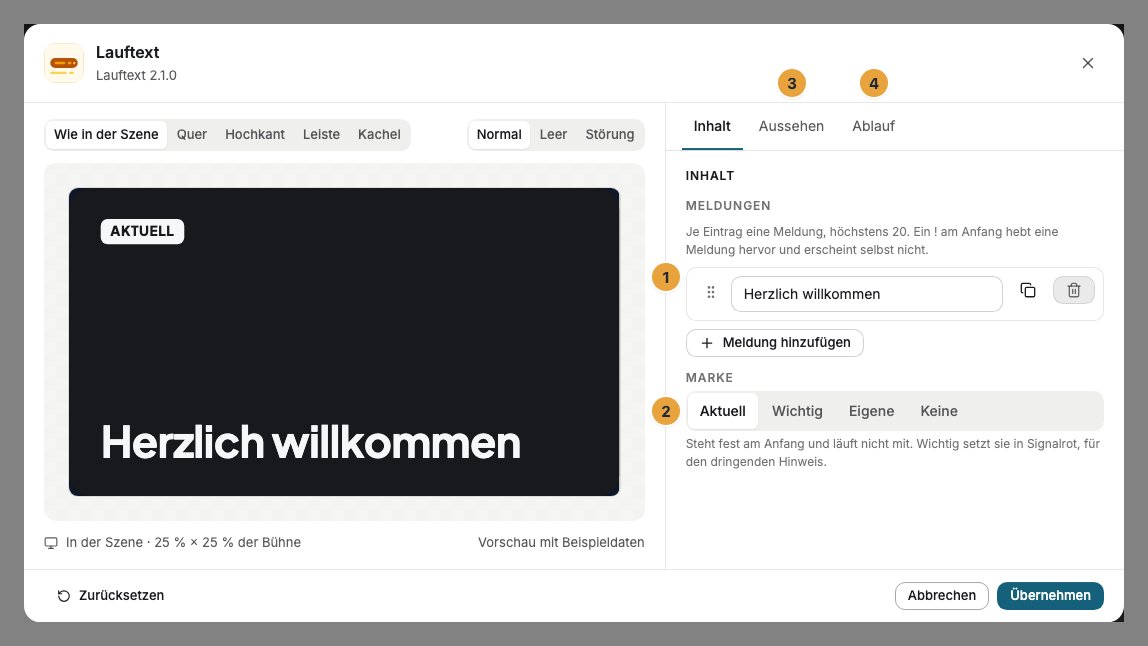
| Einstellung | Reiter | Bedeutung | Standard |
|---|---|---|---|
| Meldungen | Inhalt | Eine Liste mit einem Eintrag je Meldung, mindestens einer und höchstens 20 mit je 200 Zeichen. Meldung hinzufügen legt einen Eintrag an, am Griff ziehen Sie ihn an eine andere Stelle, duplizieren oder entfernen ihn. Ein Ausrufezeichen am Anfang hebt eine Meldung hervor. Ein leerer Eintrag erscheint nicht. | „Herzlich willkommen“ |
| Marke | Inhalt | Aktuell, Wichtig (in Signalrot, für den dringenden Hinweis), Eigene oder Keine. Sie steht fest am Anfang und läuft nicht mit. Aktuell und Wichtig erscheinen in der Sprache Ihrer Organisation. | Aktuell |
| Eigene Marke | Inhalt | Nur bei Eigene: ein kurzes Wort wie „Neu“ oder „Angebot“, höchstens 24 Zeichen. | leer |
| Farben und Schrift | Aussehen | Stil der App, Markenfarben oder Eigene Farben, dazu die Schrift. Siehe Widgets einstellen. | Stil der App |
| Hintergrund | Aussehen | Dunkel, Hell, Glas (unscharf über der Szene) oder Transparent (nur die Schrift, für dunkle Bilder). | Dunkel |
| Ecken | Aussehen | Abgerundet oder Eckig, etwa für eine Leiste genau am Bildrand. | Abgerundet |
| Tempo | Ablauf | Unter Erweitert: Langsam, Normal oder Schnell. | Normal |
| Richtung | Ablauf | Unter Erweitert: Nach links (in Leserichtung, der Text kommt von rechts herein) oder Nach rechts. | Nach links |
| Trennzeichen | Ablauf | Unter Erweitert: Punkt, Strich oder Abstand zwischen zwei Meldungen. | Punkt |
Die Schriftgröße wählen Sie nicht: Der Lauftext setzt sie nach seinem Rahmen, damit er auf jedem Display lesbar bleibt.
Grenzen
- Zwanzig Meldungen, 200 Zeichen je Meldung. Mehr nimmt das Feld nicht an. Zwanzig lange Meldungen brauchen im Laufband schon mehrere Minuten für einen Umlauf.
- Das Tempo hängt an der Breite der Fläche. Ein Wort braucht in jeder Leiste gleich lang, um sie zu queren. Ein langes Band läuft deshalb länger, statt schneller vorbeizuhuschen.
- Kurze Bänder laufen nicht. Passt der ganze Text in die Leiste, steht er still. Das ist kein Fehler, sondern die ruhigere Lösung.
- Hinweis und Spalte wechseln alle zehn Sekunden. Der Wechsel beginnt, sobald die Szene den Lauftext zeigt, mit der ersten Meldung.
- Miniaturen und Vorschauen stehen still. Dort zeigt das Widget den Anfang ohne Bewegung. Wünscht sich ein Gerät systemweit weniger Bewegung, steht auch das Laufband, und die Meldungen wechseln ohne Überblendung.
- Eine sehr lange Meldung in einem kleinen Hinweis endet mit „…“, wenn sie selbst in kleinster Schrift nicht passt. Ein größerer Rahmen oder eine kürzere Meldung zeigt sie ganz.
- Takt: Der Lauftext holt sich keine Meldungen. Er zeigt, was in der veröffentlichten Szene steht, eine Änderung erreicht das Display mit der nächsten Veröffentlichung.
- Offline: Die App braucht keine Verbindung nach außen und läuft ohne Netz weiter.
Wenn etwas nicht klappt
| Symptom | Ursache | Lösung |
|---|---|---|
| Eine Meldung lässt sich nicht entfernen. | Es ist die letzte, ein Lauftext braucht mindestens eine. | Die Meldung ändern statt entfernen. |
| Meldung hinzufügen ist gesperrt. | Die Liste trägt schon 20 Meldungen. | Meldungen zusammenfassen oder streichen. |
| Höchstens 200 Zeichen je Meldung | Eine Meldung ist zu lang. | Die Meldung kürzen oder auf zwei Meldungen aufteilen. |
| Das Display zeigt nur den Hintergrund. | Alle Meldungen sind leer. | Unter Meldungen eine Meldung eintragen. |
| Das Band steht still. | Der ganze Text passt in die Leiste, oder das Gerät zeigt gerade eine unbewegte Vorschau. | Nichts zu tun. Soll es laufen, weitere Meldungen eintragen. |
| Die Marke fehlt. | Der Rahmen ist zu schmal für Marke und Meldungen zugleich, die Meldungen gehen vor. | Den Rahmen breiter ziehen oder eine kürzere eigene Marke wählen. |
| Das Ausrufezeichen fehlt auf dem Display. | Ein Ausrufezeichen am Anfang ist die Auszeichnung für eine hervorgehobene Meldung und wird nicht mitgezeichnet. | Nichts zu tun. Soll das Zeichen sichtbar sein, es ans Ende der Meldung setzen. |
| Das Widget lässt sich nicht einsetzen. | Die App ist nicht installiert, ein Update wartet auf Ihre Entscheidung, oder sie steht auf Nicht in Ihrem Paket. | Unter Apps den Status prüfen (Wenn eine App nicht läuft). |
Weiterführendes
- Widgets einstellen: Vorlage, Vorschau und Felder
- Aushang — derselbe eigene Text, aber stehend und ausführlich.
- Wie gestalten Sie Inhalte, die man gut lesen kann? — warum eine Leiste anders wirkt als eine hohe Fläche.
War das hilfreich?