Einen API-Schlüssel erzeugen, rotieren und widerrufen
Ein Programm braucht einen Zugang, ein Schlüssel soll turnusmäßig getauscht werden, oder einer ist abhandengekommen.
- Für wen
- Wer einen Zugang für ein eigenes Programm ausstellt oder austauscht
- Voraussetzung
- Zum Ausstellen und Rotieren das Recht API-Schlüssel ausstellen, zum Öffnen des Zeilenmenüs und zum Widerrufen API-Schlüssel widerrufen, zum Sehen fremder Schlüssel API-Schlüssel auflisten. Widerrufen hängt weder am Paket noch am Recht zum Ausstellen. Bestehende Schlüssel arbeiten weiter. Neue auszustellen oder zu erneuern, geht ab dem Paket Premium.
- Ort im Portal
- Einstellungen › Für Entwickler › API-Schlüssel, Schaltfläche Schlüssel erstellen
Auf dieser Seite
Ein API-Schlüssel lässt Ihr eigenes Programm die Szenera-API nutzen, mit genau den Rechten, die es braucht, und einem Ablaufdatum, das Sie wählen. Der Schlüssel erscheint nur einmal, kopieren Sie ihn also sofort.
Schritte
Einen Schlüssel erstellen
- Öffnen Sie Einstellungen, klappen Sie am Fuß der Seitenleiste Für Entwickler auf und wählen Sie API-Schlüssel.
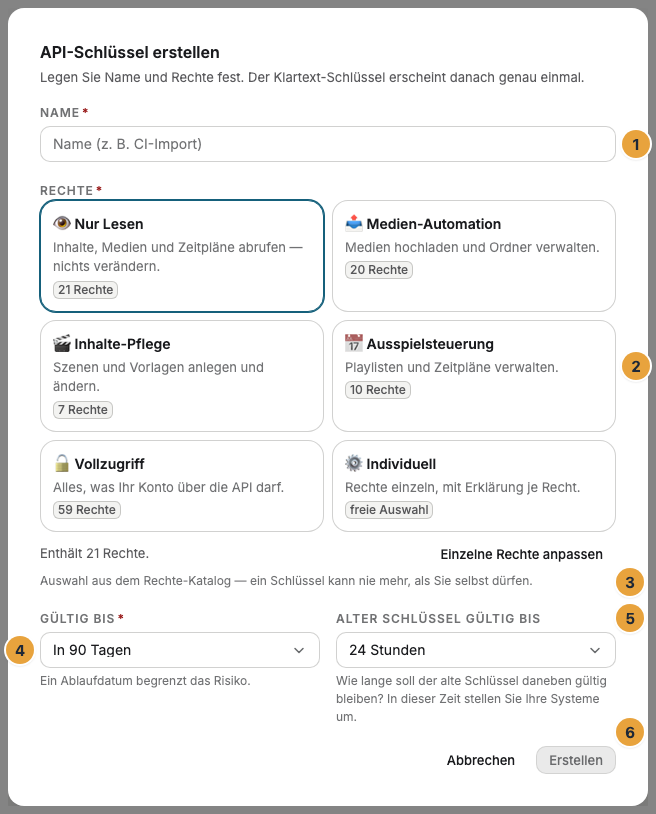
- Klicken Sie auf Schlüssel erstellen. Der Dialog API-Schlüssel erstellen sagt vorweg: „Legen Sie Name und Rechte fest. Der Klartext-Schlüssel erscheint danach genau einmal.“
- Tragen Sie unter Name ein, wofür der Schlüssel da ist. Der Platzhalter lautet Name (z. B. CI-Import).
- Wählen Sie unter Rechte eine der sechs Klassen (siehe Optionen) oder passen Sie die Rechte einzeln an.
- Wählen Sie Gültig bis: In 30 Tagen, In 90 Tagen, In einem Jahr oder Unbefristet. Der Hinweis dazu: „Ein Ablaufdatum begrenzt das Risiko.“
- Wählen Sie unter Alter Schlüssel gültig bis, wie lange ein Vorgänger nach einer späteren Rotation daneben gültig bleibt: Sofort ungültig, 1 Stunde, 24 Stunden oder 3 Tage. Voreingestellt sind 24 Stunden.
- Klicken Sie auf Erstellen.
- Der Schlüssel steht jetzt unter API-Schlüssel — nur jetzt sichtbar. Klicken Sie auf Schlüssel kopieren, legen Sie ihn sicher ab und schließen Sie mit Verstanden. Gespeichert wird nur sein Fingerabdruck.
Einen Schlüssel rotieren
Rotieren tauscht ohne Ausfall: Der Nachfolger entsteht sofort, der alte gilt eine Frist lang weiter.
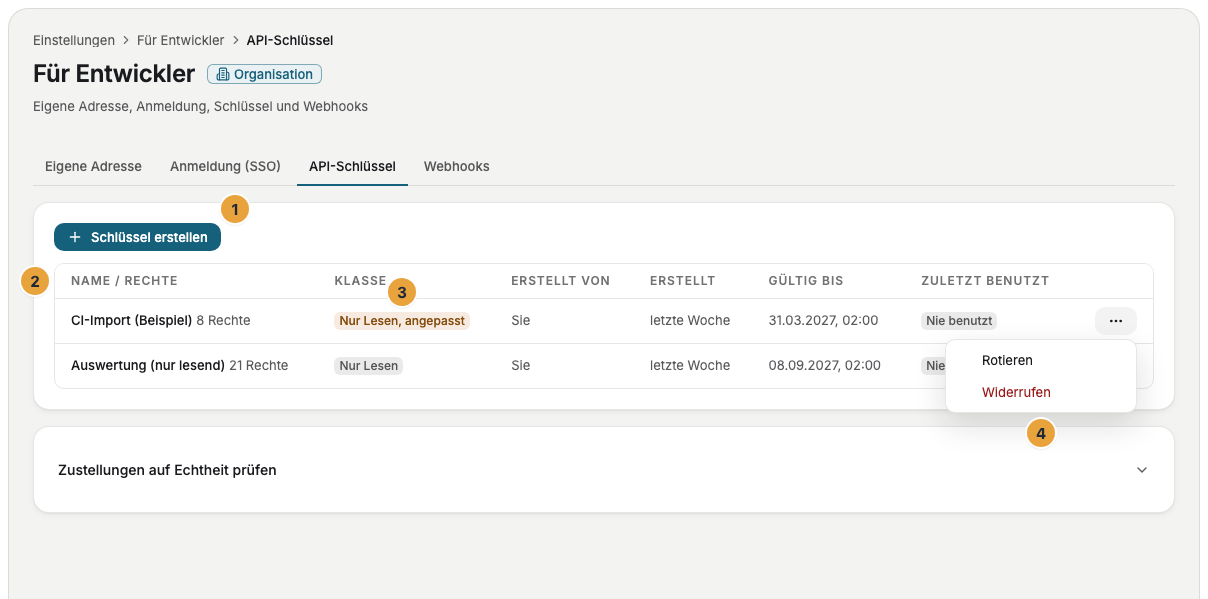
- Öffnen Sie in der Zeile des Schlüssels das Menü mit den drei Punkten am rechten Rand und klicken Sie auf Rotieren. Der Dialog Schlüssel rotieren kündigt einen Nachfolger mit denselben Rechten an. Auch er wird einmalig angezeigt.
- Der Dialog fragt: „Wie lange soll der alte Schlüssel daneben gültig bleiben? In dieser Zeit stellen Sie Ihre Systeme um.“ Klicken Sie auf Sofort ungültig, 1 Stunde, 24 Stunden oder 3 Tage — die Wahl löst die Rotation aus.
- Kopieren Sie den Nachfolger wie beim Erstellen. Die Meldung Schlüssel rotiert — der alte gilt noch bis … nennt das Ende der Frist.
Einen Schlüssel widerrufen
- Öffnen Sie in der Zeile das Menü mit den drei Punkten am rechten Rand und klicken Sie auf Widerrufen.
- Bestätigen Sie die Rückfrage Schlüssel widerrufen?. Sie nennt den Schlüssel beim Namen und die Folge: sofort ungültig, laufende Integrationen verlieren den Zugang.
Keine Frist, kein Weg zurück — und kein Paket, das im Weg steht: Ein Loch zu schließen ist immer möglich.
Optionen: die sechs Klassen
Die Klasse ist der Zuschnitt der Rechte, je Schlüssel gewählt und nie vom Konto geerbt: „Auswahl aus dem Rechte-Katalog — ein Schlüssel kann nie mehr, als Sie selbst dürfen.“
| Klasse | Was sie erlaubt |
|---|---|
| Nur Lesen | Inhalte, Medien und Zeitpläne abrufen — nichts verändern. |
| Medien-Automation | Medien hochladen und Ordner verwalten. |
| Inhalte-Pflege | Szenen und Vorlagen anlegen und ändern. |
| Ausspielsteuerung | Playlisten und Zeitpläne verwalten. |
| Vollzugriff | Alles, was Ihr Konto über die API darf. |
| Individuell | Rechte einzeln, mit Erklärung je Recht. |
Jede Klasse nennt ihren Umfang als Zahl, etwa 12 Rechte. Individuell steht stattdessen als freie Auswahl. Über Einzelne Rechte anpassen setzen Sie Rechte hinzu oder ab. Daneben zeigt der Dialog die aktuelle Auswahl als Satz, etwa Enthält 12 Rechte. — mit der Zahl Ihrer Auswahl. Die Liste hängt der Klasse danach den Zusatz angepasst an, etwa Nur Lesen, angepasst. Die Herkunft bleibt sichtbar.
Ergebnis prüfen
Die Liste zeigt Name / Rechte, Klasse, Erstellt von, Erstellt, Gültig bis und Zuletzt benutzt. In Erstellt von steht Sie oder Gelöschtes Konto, in Zuletzt benutzt zunächst Nie benutzt. Ein Zeitpunkt dort beweist die Anbindung. Er wird höchstens einmal je Minute fortgeschrieben.
Ein Schlüssel handelt mit den Rechten des Kontos, das ihn erstellt hat. Wird dieses Konto gesperrt, ruht der Schlüssel, bis die Sperre aufgehoben ist. Wird es gelöscht, ist der Schlüssel widerrufen.
Ohne das Recht API-Schlüssel auflisten sehen Sie nur Ihre eigenen: „Die Schlüssel anderer Mitglieder sind Konten mit Verwaltungsrecht vorbehalten.“
Jedes Erstellen, Rotieren und Widerrufen steht im Änderungsprotokoll. Ruft später Ihre Anwendung etwas auf, steht in der Spalte Ausgelöst von der Name des Schlüssels. Die Einzelansicht nennt unter Art den Wert API-Schlüssel.
Wenn etwas nicht klappt
| Symptom | Ursache | Lösung |
|---|---|---|
| Erstellen fehlgeschlagen | Der Schlüssel wurde nicht ausgestellt. | Erneut klicken. Bleibt es dabei, wählen Sie ein Recht ab, das Ihr Konto selbst nicht hat. |
| Rotation fehlgeschlagen oder Widerrufen fehlgeschlagen | Der bisherige Stand gilt unverändert weiter: kein Nachfolger, kein Widerruf. | Den Vorgang erneut aufrufen. |
| Der Schlüssel ist verloren. | Er wird nie ein zweites Mal angezeigt. | Rotieren, oder neu erstellen und den alten widerrufen. |
| Ein Programm wird plötzlich abgewiesen, obwohl der Schlüssel gültig ist. | Das Konto, das ihn erstellt hat, ist gesperrt. Der Schlüssel ruht. | Die Sperre aufheben lassen oder einen neuen Schlüssel aus einem aktiven Konto erstellen. |
Weiterführendes
War das hilfreich?